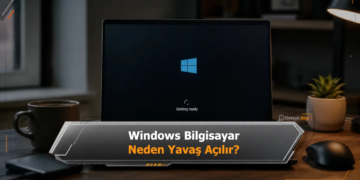
Windows bilgisayarın açılışının uzaması çoğu zaman tek bir arızadan kaynaklanmaz. Güç düğmesine basılmasından masaüstünün kullanıma hazır hale gelmesine kadar donanım denetimleri, Windows bileşenleri, sürücüler ve başlangıç uygulamaları sırayla çalışır.
Gecikmenin hangi aşamada yaşandığını belirlemek, doğru çözüme daha hızlı ulaşmayı sağlar. Windows logosundan önce uzun süre bekleniyorsa BIOS/UEFI ve donanım kontrolleri, masaüstünden sonra yavaşlık varsa başlangıç programları ve arka plan işlemleri daha olası nedenlerdir.
Hızlı Çözüm Özeti
Yavaş açılışı gidermek için önce kolay ve düşük riskli kontrollerden başlamak gerekir. Aşağıdaki adımlar, sorunun yazılım, depolama, çevre birimi veya donanım kaynaklı olup olmadığını ayırt etmeye yardımcı olur.
- Görev Yöneticisi üzerinden gerekli olmayan başlangıç uygulamalarını devre dışı bırakın.
- Depolama biriminde yeterli boş alan bulunduğunu ve disk kullanımının sürekli yüksek kalmadığını kontrol edin.
- Bekleyen Windows güncellemelerini tamamlayın ve bilgisayarı yeniden başlatın.
- Harici disk, USB bellek, yazıcı ve bağlantı istasyonu gibi gereksiz çevre birimlerini çıkararak yeniden deneyin.
- Windows logosundan önce bekleme varsa BIOS/UEFI ayarlarını ve bağlı donanımları inceleyin.
- Güvenlik taraması yapın ve üretici tarafından yüklenen gereksiz yazılımları gözden geçirin.
Her adımın ardından açılış süresini yeniden gözlemek önemlidir. Aynı anda çok sayıda ayarı değiştirmek, hangi işlemin gerçekten sonuç verdiğini anlamayı zorlaştırır.
Açılış Süresini Hangi Aşamalar Belirler
Bilgisayar açılırken önce donanım bileşenlerini denetler, ardından önyükleme aygıtını bulur ve Windows’u yüklemeye başlar. Windows çekirdeği, aygıt sürücüleri, kullanıcı hesabı, güvenlik hizmetleri ve başlangıç uygulamaları bu sürecin farklı aşamalarında devreye girer.
Masaüstünün görünmesi açılışın tamamen bittiği anlamına gelmez. Görev çubuğu yanıt vermiyor, programlar geç açılıyor veya disk kullanımı uzun süre yüksek kalıyorsa Windows arka plandaki hizmetleri ve uygulamaları yüklemeyi sürdürüyor olabilir.
BIOS/UEFI ve POST Süresi Neden Uzayabilir
Güç düğmesine basılması ile Windows logosunun görünmesi arasındaki bölüm, işletim sisteminden önce gerçekleşir. BIOS veya UEFI, POST adı verilen başlangıç denetimi sırasında bellek, işlemci, depolama aygıtları ve bağlı bazı çevre birimlerinin temel kontrollerini yapar.
Bu aşamada uzun süre siyah ekran görülmesi, üretici logosunun geç gelmesi veya önyükleme aygıtının aranması Windows ayarlarından bağımsız bir soruna işaret edebilir. Harici diskler, arızalı USB aygıtları, yanlış önyükleme sırası veya algılanması geciken bir depolama birimi POST süresini uzatabilir.
BIOS/UEFI içindeki Fast Boot ayarı bazı donanım kontrollerini kısaltarak Windows logosuna daha hızlı ulaşılmasını sağlayabilir. Ancak bu ayar, bazı USB aygıtlarının başlangıçta geç tanınmasına veya BIOS/UEFI ekranına erişimin zorlaşmasına yol açabileceği için yalnızca sistem kararlıysa kullanılmalıdır.
BIOS/UEFI güncellemesi sıradan bir hızlandırma yöntemi olarak uygulanmamalıdır. Yanlış dosya, kesilen güç veya hatalı işlem bilgisayarın açılmamasına neden olabileceğinden güncelleme ancak üreticinin belirttiği uyumluluk veya hata düzeltmesi gerçekten gerekiyorsa değerlendirilmelidir.
Fazla Başlangıç Uygulaması Sistemi Bekletebilir
Mesajlaşma araçları, oyun başlatıcıları, bulut eşitleme istemcileri ve güncelleme yardımcıları kendilerini Windows başlangıcına ekleyebilir. Çok sayıda uygulamanın aynı anda çalışması işlemciyi, RAM’i ve depolama birimini paylaşarak masaüstünün geç hazır hale gelmesine neden olabilir.
Görev Yöneticisi içindeki Başlangıç Uygulamaları bölümü, oturum açılırken çalışan programları ve bunların tahmini etkisini gösterir. Bir girdiyi devre dışı bırakmak programı silmez; yalnızca Windows açılırken otomatik çalışmasını önler.
Ses, dokunmatik yüzey, ekran kartı, güvenlik veya donanım yönetimiyle ilgili bileşenler rastgele kapatılmamalıdır. Buna karşılık oyun mağazaları, sık kullanılmayan sohbet uygulamaları ve gerekli olmayan güncelleme denetleyicileri ihtiyaç anında elle açılabilir.
Üretici Yazılımları ve Deneme Sürümleri Açılışı Ağırlaştırabilir
Markalı dizüstü ve masaüstü bilgisayarlar, üretici yardımcıları, tanıtım uygulamaları, deneme sürümü antivirüsler ve alışveriş bağlantılarıyla gelebilir. Bloatware olarak da adlandırılan bu gereksiz ön yüklü yazılımlar, başlangıçta hizmet çalıştırarak veya bildirim denetleyerek kaynak tüketebilir.
Her üretici yazılımı gereksiz değildir. Pil şarj sınırı, fan profili, klavye kısayolları veya ürün yazılımı güncellemesi gibi donanıma özgü işlevleri yöneten uygulamalar kaldırılmadan önce görevleri kontrol edilmelidir.
Süresi dolmuş deneme antivirüsleri özellikle dikkat gerektirir. Windows’un yerleşik güvenliğiyle birlikte çalışan ikinci bir gerçek zamanlı koruma yazılımı tarama çakışmasına, yüksek disk kullanımına ve açılış gecikmesine yol açabilir.
HDD ve SSD Arasındaki Fark Açılışı Etkiler
Windows açılırken çok sayıda küçük dosyaya erişir. Mekanik parçalarla çalışan HDD, farklı konumlardaki verileri okumak için fiziksel hareket yaparken SSD veriye elektronik olarak ulaşır ve bu fark açılış süresinde belirginleşir.
Eski bir bilgisayar yalnızca HDD kullandığı için arızalı olmasa bile yavaş açılabilir. HDD’den SSD’ye geçiş, işlemci değişmeden açılış ve program başlatma sürelerini azaltabilir; ancak düşük RAM, bozuk sistem dosyaları veya yoğun başlangıç yükü varsa bütün gecikmeleri tek başına çözmeyebilir.
Depolama biriminin neredeyse dolu olması geçici dosya, güncelleme ve sanal bellek işlemlerini zorlaştırabilir. Kullanılmayan programlar, eski kurulum dosyaları ve büyük arşivler kontrollü biçimde temizlenerek Windows için çalışma alanı bırakılmalıdır.
Diskten olağan dışı sesler gelmesi, dosya kopyalarken hata oluşması veya bilgisayarın sık sık donması fiziksel arıza ihtimalini artırır. Böyle bir durumda onarım denemelerinden önce önemli dosyaların yedeği alınmalı ve depolama biriminin sağlık durumu kontrol edilmelidir.
Yetersiz RAM ve Sanal Bellek Darboğazı
RAM, çalışan programların geçici verilerini tutan hızlı bellektir. Kullanılabilir RAM azaldığında Windows, verilerin bir bölümünü depolama birimindeki sanal belleğe taşır ve özellikle HDD bulunan sistemlerde bu işlem belirgin gecikme oluşturabilir.
Tarayıcının çok sayıda sekmeyle otomatik açılması, iletişim uygulamalarının aynı anda yüklenmesi ve güvenlik taramasının başlaması bellek baskısını artırır. Görev Yöneticisi üzerinden işlemci, bellek ve disk kullanımını açılıştan sonraki birkaç dakika izlemek, darboğazın hangi kaynakta oluştuğunu gösterir.
Bellek kullanımı sürekli yüksek kalıyorsa başlangıç uygulamalarını azaltmak sistemi rahatlatabilir. Bilgisayarın desteklediği kapasite ve mevcut modül düzeni uygunsa RAM yükseltmesi, sık kullanılan programların sanal belleğe daha az başvurmasını sağlayabilir.
Windows Güncellemeleri ve Bozuk Sistem Dosyaları
Windows güncellemeleri bazı açılışlarda kurulum ve yapılandırma işlemlerini tamamlar. Bu sırada bilgisayarı zorla kapatmak, sonraki açılışta onarım veya geri alma işlemlerinin devreye girmesine ve bekleme süresinin daha da uzamasına neden olabilir.
Yavaşlık her açılışta tekrarlanıyorsa başarısız güncellemeler, bozulmuş sistem dosyaları veya uyumsuz sürücüler kontrol edilmelidir. Windows’un yerleşik sistem dosyası denetleme ve onarım araçları, eksik veya hasarlı bileşenleri saptamaya yardımcı olabilir.
Sorun belirli bir güncellemeden hemen sonra başladıysa güncelleme geçmişi ile aygıt sürücülerinin durumu karşılaştırılmalıdır. Doğrudan format atmak yerine değişikliğin zamanı ve belirtilerin başladığı aşama değerlendirilmelidir.
Windows Hızlı Başlatma Her Zaman Faydalı Değildir
Windows Hızlı Başlatma, kapanış sırasında çekirdek oturumunun bir bölümünü diske kaydederek sonraki açılışı kısaltmayı amaçlar. Bu yöntem tam kapanma ile hazırda bekletme arasında çalışan karma bir mekanizmadır ve Yeniden Başlat komutunda aynı biçimde kullanılmaz.
Özellik bazı bilgisayarlarda sürücü, ağ bağdaştırıcısı, ses aygıtı veya güç yönetimi durumlarının oturumlar arasında taşınmasına neden olabilir. Kapanıp açıldıktan sonra tekrarlayan aygıt sorunları Yeniden Başlat sonrasında kayboluyorsa Hızlı Başlatma olası nedenlerden biri olabilir.
Hızlı Başlatma geçici olarak kapatılıp birkaç açılış karşılaştırıldığında hem hız hem de sistem kararlılığı gözlenmelidir. Özelliği kapatmak açılışı biraz uzatabilir, ancak uyumsuz sürücülerden kaynaklanan kronik siyah ekran, donma veya aygıt algılama sorunlarını azaltabilir.
Sürücüler ve Çevre Birimleri Gecikme Oluşturabilir
Sürücü, Windows ile donanım arasında iletişim kuran yazılım bileşenidir. Hatalı veya uyumsuz bir sürücü, açılış sırasında aygıtın tekrar tekrar tanınmasına ya da bir hizmetin yanıt beklemesine neden olabilir.
USB bellek, harici disk, yazıcı, kart okuyucu ve bağlantı istasyonu başlangıç denetimini uzatabilir. Sorun yeni bir aygıt bağlandıktan sonra başladıysa bilgisayarı gereksiz çevre birimleri çıkarılmış halde açmak yararlı bir karşılaştırma sağlar.
Sürücüler yalnızca güvenilir kaynaklardan ve mümkünse donanım ya da bilgisayar üreticisinin destek sayfasından edinilmelidir. Genel sürücü güncelleme programları yanlış veya gereksiz sürüm yükleyerek mevcut sorunu büyütebilir.
Zararlı Yazılımlar ve Ağ Hizmetleri
Zararlı yazılımlar, reklam bileşenleri ve istenmeyen tarayıcı eklentileri başlangıçta işlem çalıştırarak kaynak tüketebilir. Bilinmeyen programların kendiliğinden açılması, tarayıcı ayarlarının değişmesi veya boşta duran sistemde yüksek kullanım görülmesi güvenlik taramasını gerekli kılar.
Güvenlik kontrolü güncel ve güvenilir bir araçla yapılmalıdır. Aynı anda birden fazla gerçek zamanlı antivirüs kullanmak korumayı artırmak yerine çakışma, yüksek disk kullanımı ve açılış gecikmesi oluşturabilir.
Kurumsal oturum, ağ sürücüsü, uzak profil veya bulut eşitlemesi kullanan bilgisayarlar ağ yanıtını bekleyebilir. İnternet bağlantısı zayıfken masaüstü geç hazır oluyor ve bağlantı kesildiğinde davranış değişiyorsa gecikmenin bir bölümü ağ hizmetlerinden kaynaklanabilir.
Temiz Önyükleme ile Yazılım Çakışmasını Bulma
Temiz önyükleme, Windows’u temel Microsoft hizmetleri ve sınırlı başlangıç bileşenleriyle çalıştırarak üçüncü taraf yazılım çakışmalarını ayırt etmeye yarar. Bilgisayar bu durumda belirgin biçimde hızlanıyorsa sorun büyük olasılıkla sonradan yüklenen bir hizmet veya uygulamayla ilişkilidir.
Devre dışı bırakılan bileşenler küçük gruplar halinde yeniden etkinleştirilerek gecikmeye neden olan yazılım bulunabilir. Bu yöntem kalıcı kullanım ayarı değildir; sorunlu bileşen belirlendikten sonra gerekli hizmetler yeniden açılmalıdır.
Temiz önyükleme ile Güvenli Mod aynı işlem değildir. Güvenli Mod sınırlı sürücü ve Windows bileşeni yüklerken temiz önyükleme normal Windows ortamında üçüncü taraf hizmetlerini kontrollü biçimde sınırlar.
Ne Zaman Donanım Yükseltmesi Gerekir
Yazılımsal düzenlemelerden sonra sistem hala yavaşsa donanım sınırları değerlendirilmelidir. Özellikle HDD kullanan, RAM kapasitesi günlük uygulamalara yetmeyen veya işlemcisi sürekli yüksek kullanımda kalan bilgisayarlarda bakım işlemleri sınırlı sonuç verebilir.
En anlamlı yükseltme mevcut sisteme göre değişir. HDD’den SSD’ye geçiş açılış ve dosya erişimini hızlandırırken RAM artışı aynı anda çalışan uygulamaların daha rahat kullanılmasını sağlar.
Bilgisayar açıldıktan sonra normal hızda çalışıyor fakat yalnızca oturum başlangıcı uzuyorsa önce başlangıç yazılımları ve sürücüler incelenmelidir. Açılışın yanında dosya kopyalama, program çalıştırma ve güncelleme işlemleri de yavaşsa depolama birimi ile genel donanım kapasitesi daha güçlü adaylardır.
Windows bilgisayarın yavaş açılması başlangıç yükü, BIOS/UEFI denetimleri, depolama performansı ve arka plan işlemlerinin birleşiminden doğabilir. Gecikmenin Windows logosundan önce mi, oturum sırasında mı yoksa masaüstünden sonra mı yaşandığını belirlemek, gereksiz format ve donanım değişikliklerini önleyen en somut ölçüttür.