Windows’ta boş disk alanı azaldığında güncellemeler tamamlanamayabilir, uygulamalar geçici dosya oluşturmakta zorlanabilir ve yeni içerikler için yeterli yer kalmayabilir. Alan açmanın en güvenli yolu, önce hangi dosya türlerinin ve uygulamaların yer kapladığını belirlemek, ardından düşük riskli temizlik işlemlerinden başlamaktır.
Rastgele klasör silmek kısa sürede alan kazandırabilir, ancak programların çalışmasını bozabilir veya kişisel dosyaların kaybolmasına yol açabilir. Windows’un depolama ayarları, uygulama kaldırma seçenekleri ve geçici dosya temizliği bu nedenle ilk başvurulması gereken yöntemlerdir.
Temizliğe başlamadan önce önemli belgelerin, fotoğrafların ve çalışma dosyalarının yedeğini almak gerekir. Özellikle sistem dosyaları, eski Windows kurulumu veya kullanıcı klasörleri üzerinde işlem yapılacaksa geri dönüş seçeneği korunmalıdır.
Hızlıca Disk Alanı Açmak İçin 5 Adım
Acil alan gerektiğinde önce en yüksek olası getiriyi sağlayan ve geri dönüşü kolay işlemlere odaklanmak gerekir. Aşağıdaki sıra, sistem klasörlerine dokunmadan kısa sürede boş alan oluşturmak için kullanılabilir.
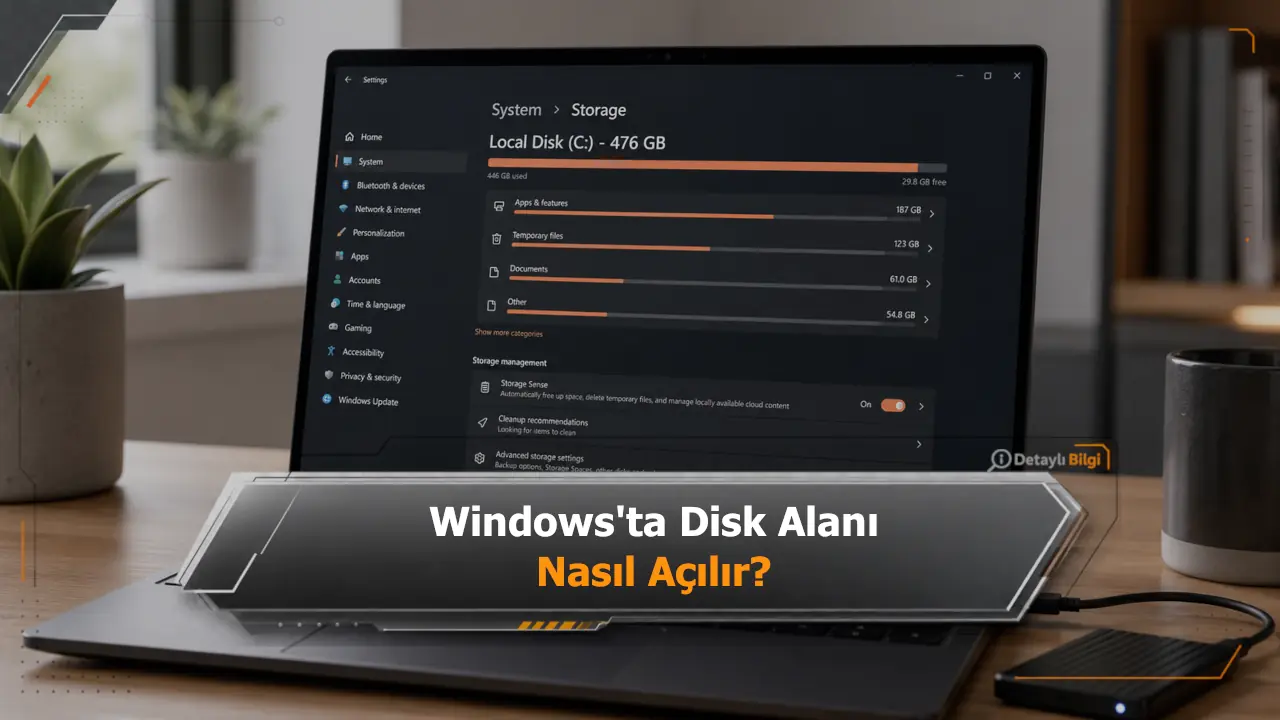
- 1. Ayarlar içindeki Sistem ve Depolama bölümünü açarak hangi kategorinin en fazla yer kapladığını kontrol edin.
- 2. Geçici dosyalar ekranında İndirilenler ve Geri Dönüşüm Kutusu seçeneklerini özellikle inceleyerek gereksiz öğeleri kaldırın.
- 3. Yüklü uygulamaları boyuta göre sıralayın ve artık kullanmadığınız büyük oyunları veya programları kaldırın.
- 4. İndirilenler, Masaüstü ve Videolar klasörlerindeki büyük arşivleri, kurulum dosyalarını ve yinelenen kopyaları gözden geçirin.
- 5. Silmek istemediğiniz büyük kişisel dosyaları başka bir diske taşıyın veya uygun dosyaları yalnızca çevrimiçi saklayın.
Bu adımlar yeterli alan sağlamazsa Disk Temizleme, Depolama Algısı, görsel disk analiz araçları ve sistem tarafından ayrılan alanlar daha ayrıntılı biçimde incelenebilir. İleri yöntemlere geçmeden önce kazanılan alanı yeniden kontrol etmek, gereksiz değişiklikleri önler.
Disk Kullanımını Önce Analiz Edin
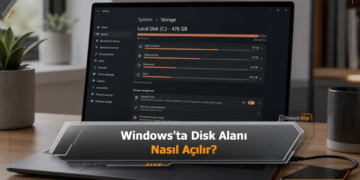
Diskte hangi veri türünün büyüdüğünü görmeden yapılan temizlik çoğu zaman küçük dosyalara odaklanır ve sınırlı sonuç verir. Windows 10 ve Windows 11’de Ayarlar uygulamasındaki Sistem ve Depolama bölümü; uygulamalar, geçici dosyalar, belgeler, masaüstü ve diğer kategorilerin kullandığı alanı karşılaştırmaya yardımcı olur.
Kategoriler arasındaki fark, doğru yöntemi seçmenizi sağlar. Uygulamalar büyük yer kaplıyorsa geçici dosya temizliği tek başına yeterli olmayabilir; geçici dosyalar öne çıkıyorsa büyük programları kaldırmak gereksiz bir kayba dönüşebilir.
Birden fazla disk veya bölüm kullanan bilgisayarlarda tüm sürücüleri ayrı ayrı kontrol etmek gerekir. Oyunlar ve video arşivleri farklı bir sürücüyü doldururken Windows, kullanıcı profili ve uygulama verileri sistem sürücüsünde alan sorunu oluşturabilir.
Büyük Dosyaları WizTree veya TreeSize ile Bulun
Windows’un kategori görünümü genel dağılımı gösterse de bazen hangi klasörün beklenmedik biçimde büyüdüğünü açıklamaz. WizTree ve TreeSize gibi disk analiz araçları, klasör ve dosya boyutlarını görsel bir harita veya sıralı liste halinde göstererek büyük öğelerin daha hızlı bulunmasını sağlayabilir.
Bu araçlardan biriyle tarama yaparken yalnızca güvenilir kaynaktan indirilen güncel sürüm kullanılmalı ve sonuçlar otomatik silme talimatı olarak görülmemelidir. Bir klasörün büyük olması, içeriğinin gereksiz olduğu veya güvenle silinebileceği anlamına gelmez.
Windows, Program Files, ProgramData ve AppData gibi dizinlerde görülen büyük dosyalar uygulamaların ya da işletim sisteminin çalışması için gerekli olabilir. Bu alanlarda doğrudan silme yapmak yerine ilgili uygulamanın kaldırma, önbellek temizleme veya depolama yönetimi seçeneği kullanılmalıdır.
Geçici Dosyaları Windows Ayarlarından Temizleyin
Geçici dosyalar, uygulamaların ve Windows’un kısa süreli kullanım için oluşturduğu ancak her zaman hemen kaldırmadığı verilerdir. Depolama bölümündeki Geçici dosyalar ekranı, silinebilecek kategorileri ayrı ayrı göstererek hangi verinin temizleneceğini seçme imkanı verir.
Windows Update temizleme dosyaları, teslim iyileştirme dosyaları, küçük resim önbelleği ve geçici internet verileri genellikle yeniden oluşturulabilir. Buna karşılık İndirilenler klasörü ve Geri Dönüşüm Kutusu kişisel dosya içerebildiği için seçim kutuları işaretlenmeden önce içerikleri kontrol edilmelidir.
- 1. Geçici dosyalar listesini açın ve kategorilerin kapladığı alanı inceleyin.
- 2. İhtiyacınız olmayan kategorileri seçin, ancak İndirilenler seçeneğini içeriğini görmeden işaretlemeyin.
- 3. Dosyaları kaldırma işlemini başlatın ve işlem tamamlanana kadar bilgisayarı kapatmayın.
- 4. Depolama ekranına dönerek boş alanın ne kadar arttığını kontrol edin.
Bazı dosyalar kullanımda olduğu için ilk denemede silinmeyebilir. Bilgisayarı yeniden başlatıp geçici dosya ekranını tekrar kontrol etmek, kullanımda olmayan kalan verilerin kaldırılmasını sağlayabilir.
Depolama Algısını Düzenli Temizlik İçin Ayarlayın
Depolama Algısı, Windows’un geçici dosyaları ve seçilen kullanıcı içeriklerini tanımlanan kurallara göre otomatik temizlemesini sağlayan özelliktir. Disk tamamen dolmadan önce tekrarlayan temizlik işlerini yürüttüğü için uzun vadede alan yönetimini kolaylaştırabilir.
Özelliği etkinleştirirken Geri Dönüşüm Kutusu ve İndirilenler için seçilen süreler dikkatle değerlendirilmelidir. İndirilenler klasörünü çalışma alanı olarak kullanan biri, kısa bir otomatik silme süresi seçerse henüz düzenlemediği dosyaları kaybedebilir.
Bulut depolama hizmetleriyle eşitlenen dosyalarda çevrimdışı kullanılabilirlik ayarı da önem taşır. Yalnızca çevrimiçi duruma getirilen bir dosyanın yerel kopyası kaldırılır, ancak internet bağlantısı olmadığında dosya açılamayabilir.
Kullanılmayan Uygulamaları ve Oyunları Kaldırın
Büyük uygulamalar ve oyunlar, tek bir işlemle en fazla alan kazandırabilecek öğeler arasındadır. Windows 11’de Yüklü uygulamalar, Windows 10’da ise Uygulamalar ve özellikler ekranında listeyi boyuta göre sıralamak öncelikle incelenmesi gereken programları gösterir.
Bir programı kaldırmadan önce lisans bilgilerini, kayıtlı projeleri ve uygulamaya özgü ayarları kontrol etmek gerekir. Bazı programlar kullanıcı belgelerini ayrı klasörlerde tutarken bazıları kaldırma işlemi sırasında ek verileri de silebilir.
- 1. Uygulama listesini boyuta göre sıralayın ve büyük öğeleri belirleyin.
- 2. Programın son kullanımını ve tekrar gerekli olma ihtimalini değerlendirin.
- 3. Kayıtlı dosyaların kaldırma sırasında korunup korunmadığını kontrol edin.
- 4. Gereksiz programı Windows ayarları veya kendi kaldırma aracı üzerinden kaldırın.
Sürücü yazılımları, güvenlik bileşenleri ve donanımla birlikte gelen yardımcı araçlar yalnızca boyutlarına bakılarak kaldırılmamalıdır. İşlevi anlaşılmadan kaldırılan bir bileşen, yazıcı, dokunmatik yüzey veya ekran kartı gibi donanımların bazı özelliklerini etkileyebilir.
İndirilenler ve Kişisel Klasörleri Gözden Geçirin
İndirilenler, Masaüstü, Videolar ve Belgeler klasörlerinde kurulum dosyaları, sıkıştırılmış arşivler ve yinelenen kopyalar zamanla önemli yer kaplayabilir. Bu dosyalar Windows’un geçici dosya araçlarında her zaman ayrıntılı biçimde gösterilmez.
Dosya Gezgini’nde görünümü ayrıntılara çevirip dosyaları boyuta göre sıralamak büyük öğeleri hızlı biçimde ortaya çıkarır. ISO, ZIP ve EXE dosyaları kurulum tamamlandıktan sonra gereksiz olabilir, ancak yeniden kullanılacak kurulum medyaları silinmeden önce başka bir diske taşınabilir.
Aynı ada sahip her dosya aynı içerik anlamına gelmez. Yinelenen kopyaları temizlerken dosya boyutu, tarih, klasör konumu ve gerektiğinde içerik birlikte karşılaştırılmalıdır.
Geri Dönüşüm Kutusunu Güvenle Boşaltın
Bir dosyayı normal şekilde silmek, çoğu durumda onu hemen diskten kaldırmaz; dosya Geri Dönüşüm Kutusu’na taşınır ve alan kullanmayı sürdürür. Kutuyu boşaltmadan önce öğeleri ada, silinme tarihine ve özgün konuma göre incelemek yanlışlıkla silinen dosyaların geri alınmasını sağlar.
Çok büyük dosyalarda Windows, öğeyi Geri Dönüşüm Kutusu’na taşımadan kalıcı silme uyarısı gösterebilir. Bu uyarı görüldüğünde dosyanın yedeği ve gerçekten gereksiz olup olmadığı tekrar kontrol edilmelidir.
Disk Temizleme Aracını Gerektiğinde Kullanın
Disk Temizleme, Windows’ta hala bulunan klasik bir sistem aracıdır ve belirli geçici dosya türlerini tarar. Başlat menüsünde Disk Temizleme araması yaparak sistem sürücüsünü seçebilir, ardından bulunan kategorileri ve tahmini alan miktarını inceleyebilirsiniz.
Sistem dosyalarını temizle seçeneği, normal taramada görünmeyen bazı güncelleme ve kurulum kalıntılarını listeleyebilir. Bu işlem yönetici izni isteyebilir ve tarama süresi diskin hızına ve dosya miktarına göre değişebilir.
Önceki Windows kurulumu görünüyorsa bu klasör büyük yer kaplayabilir, ancak kaldırılması eski sürüme geri dönme imkanını ortadan kaldırabilir. Güncel kurulumun sorunsuz çalıştığından emin olmadan ve gerekli dosyaları kontrol etmeden bu seçeneği kullanmamak gerekir.
Büyük Dosyaları Başka Bir Sürücüye Taşıyın
Silinmesi gerekmeyen fotoğraf, video, proje ve arşiv dosyaları başka bir fiziksel diske taşınabilir. Bu yöntem sistem sürücüsünde alan açarken veriyi korur, ancak hedef diskin güvenilirliği ve yedekleme durumu ayrıca değerlendirilmelidir.
Belgeler, Resimler ve Videolar gibi kullanıcı klasörlerinin konumu Windows üzerinden değiştirilebilir. Klasörü yalnızca sürüklemek yerine klasör özelliklerindeki Konum seçeneğini kullanmak, uygulamaların yeni yolu doğru biçimde tanımasına yardımcı olur.
Yeni uygulamaların ve desteklenen içerik türlerinin varsayılan kayıt yeri de Depolama ayarlarından değiştirilebilir. Bu ayar mevcut dosyaları kendiliğinden taşımaz; daha sonra kaydedilen içeriklerin hedefini etkiler.
OneDrive İsteğe Bağlı Dosyalar ile Yer Açın
OneDrive İsteğe Bağlı Dosyalar özelliği, eşitlenen içeriklerin tamamını yerel diskte tutmadan Dosya Gezgini’nde görünmesini sağlar. Yalnızca çevrimiçi olarak işaretlenen dosyaların cihazdaki tam kopyası kaldırılır ve dosya açıldığında internet üzerinden yeniden indirilir.
Sık kullanılan çalışma belgeleri veya internet bağlantısı olmadan gerekebilecek içerikler çevrimdışı tutulmalıdır. Büyük arşivler ve nadiren açılan medya dosyaları yalnızca çevrimiçi duruma getirildiğinde sistem sürücüsünde daha fazla boş alan kalabilir.
Bulut eşitlemesi tek başına bağımsız yedek değildir. Eşitlenen klasörden silinen bir dosya diğer cihazlarda da silinebileceği için önemli verilerin ayrı bir yedek kopyası tutulmalıdır.
Hazırda Bekletme ve Geri Yükleme Alanını Dikkatle Yönetin
Hazırda bekletme özelliği, açık oturumun içeriğini diske yazarak bilgisayarın güç tüketmeden kaldığı yerden devam etmesini sağlar. Bu özellik kullanılmıyorsa yönetici yetkili komutla kapatmak ayrılan dosyayı kaldırabilir, ancak hızlı başlatma ve hazırda bekletme davranışı da etkilenebilir.
Komut satırı işlemleri yalnızca değişikliğin sonucu anlaşıldığında uygulanmalıdır. Dizüstü bilgisayarda hazırda bekletmeye ihtiyaç duyuluyorsa kazanılacak alan ile kullanım kolaylığı kaybı birlikte değerlendirilmelidir.
Sistem Geri Yükleme noktaları da belirli miktarda disk alanı kullanır ve sorunlu bir sürücü ya da güncelleme sonrasında geri dönüş imkanı sağlayabilir. Ayrılan üst sınır azaltılabilir veya eski noktalar temizlenebilir, ancak korumayı tamamen kapatmak kurtarma seçeneklerini sınırlar.
Sistem Klasörlerini ve Kayıt Defterini Elle Temizlemeyin
Windows, Program Files, ProgramData ve AppData klasörleri büyük görünebilir, ancak bu dizinler işletim sistemi ve uygulamalar için gerekli dosyalar içerir. İçerikleri rastgele silmek programların açılmamasına, kullanıcı ayarlarının kaybolmasına veya güncellemelerin başarısız olmasına neden olabilir.
Bir uygulamanın önbelleği aşırı büyüdüyse temizliği uygulamanın kendi ayarlarından yapmak daha güvenlidir. Tarayıcı, oyun başlatıcısı ve medya uygulaması gibi programlar genellikle önbellek yönetimi için ayrı seçenekler sunar.
Kayıt defteri temizleyicileri çoğu bilgisayarda anlamlı disk alanı kazandırmaz. Otomatik kayıt defteri değişiklikleri veya belirsiz sistem optimizasyonları, alan sorununu çözmeden uygulama ve Windows ayarlarında hatalara yol açabilir.
Temizlik Sonrasında Boş Alanı Koruyun
Tek seferlik temizlik, diski dolduran alışkanlıklar devam ederse kalıcı sonuç vermez. İndirilenler klasörünü düzenli kontrol etmek, büyük kurulum dosyalarını kaldırmak ve yeni içeriklerin hedef sürücüsünü doğru seçmek alan kullanımını daha öngörülebilir hale getirir.
Sistem sürücüsünde güncellemeler, geçici çalışma dosyaları ve uygulama önbellekleri için boşluk bırakmak gerekir. Gerekli miktar kullanılan programlara göre değiştiği için sabit bir oran yerine depolama göstergesini ve yaklaşan güncellemelerin ihtiyaçlarını izlemek daha güvenlidir.
En etkili yaklaşım, önce büyük kategorileri belirlemek, ardından Windows’un yerleşik araçlarıyla düşük riskli dosyaları temizlemek ve gerekli verileri başka bir konuma taşımaktır. İşlem sonunda yalnızca kazanılan alan değil, önemli dosyaların korunup korunmadığı ve bilgisayarın normal çalışıp çalışmadığı da kontrol edilmelidir.