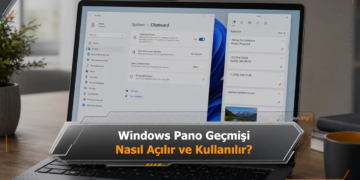
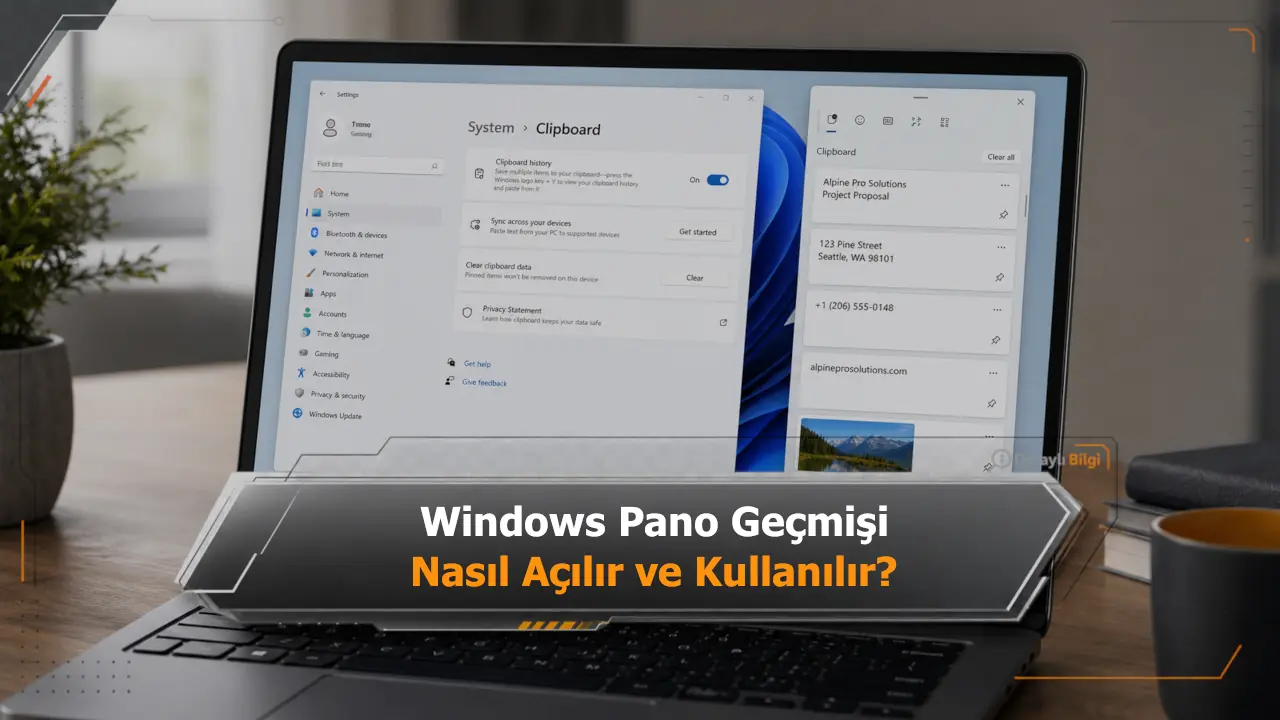
Windows’ta Ctrl+C ile kopyalanan bir metin veya görsel, normalde Ctrl+V ile son kopyalanan öğe olarak yapıştırılır. Pano geçmişi açıldığında ise daha önce kopyalanan birden fazla öğe listelenir ve gerekli olan içerik bu listeden yeniden seçilebilir.
Bu özellik, farklı kaynaklardan bilgi toplarken, aynı adresi veya hazır metni tekrar tekrar kullanırken ve yanlışlıkla başka bir içerik kopyalandığında önceki öğeye dönmek için zaman kazandırır. Pano geçmişine erişmek için temel kısayol Windows tuşu + V’dir.
Özellik Windows 11 ve Windows 10’da bulunur, ancak menü adları sistem sürümüne ve güncelleme durumuna göre küçük farklılıklar gösterebilir. Ana çalışma biçimi değişmez: geçmiş etkinleştirilir, içerikler normal şekilde kopyalanır ve Win+V panelinden istenen öğe seçilir.
Windows Pano Geçmişi Ne İşe Yarar
Pano, kopyalama ve kesme işlemlerinde içeriği geçici olarak tutan sistem alanıdır. Standart kullanımda yeni bir öğe kopyalandığında önceki öğe görünür erişimden çıkar; pano geçmişi bu sınırlamayı azaltarak son kopyalanan içerikleri bir panelde toplar.
Örneğin bir form doldururken ad, adres, telefon numarası ve açıklama metni ayrı ayrı kopyalanabilir. Her alan için kaynağa geri dönmek yerine Win+V paneli açılarak daha önce kopyalanan uygun öğe doğrudan seçilebilir.
Pano geçmişi dosya arşivi veya kalıcı not uygulaması değildir. Sistem belirli sayıda öğeyi tutar, eski ve sabitlenmemiş kayıtları zamanla kaldırır ve desteklenmeyen içerik türlerini listeye eklemeyebilir.
Pano Geçmişi Kısayolla Nasıl Açılır
En hızlı etkinleştirme yöntemi Windows tuşu + V kısayolunu kullanmaktır. Özellik kapalıysa açılan küçük panelde etkinleştirme seçeneği görünür; bu seçenek seçildiğinde Windows daha sonra kopyalanan uyumlu öğeleri geçmişte göstermeye başlar.
- 1. Klavyede Windows tuşunu basılı tutun ve V tuşuna basın.
- 2. Pano geçmişi kapalıysa paneldeki açma düğmesini seçin.
- 3. Bir metni Ctrl+C ile kopyalayın.
- 4. Yeniden Windows tuşu + V tuşlarına basarak kopyalanan öğeyi kontrol edin.
Panel açıldıktan sonra listedeki bir öğeye tıklamak, o öğeyi imlecin bulunduğu alana yapıştırır. Metin girişini kabul etmeyen bir pencere açıksa seçim yapılabilir, ancak hedef uygulama içeriği yapıştırmaya uygun değilse görünür bir sonuç oluşmayabilir.
Ayarlar Üzerinden Pano Geçmişini Etkinleştirme
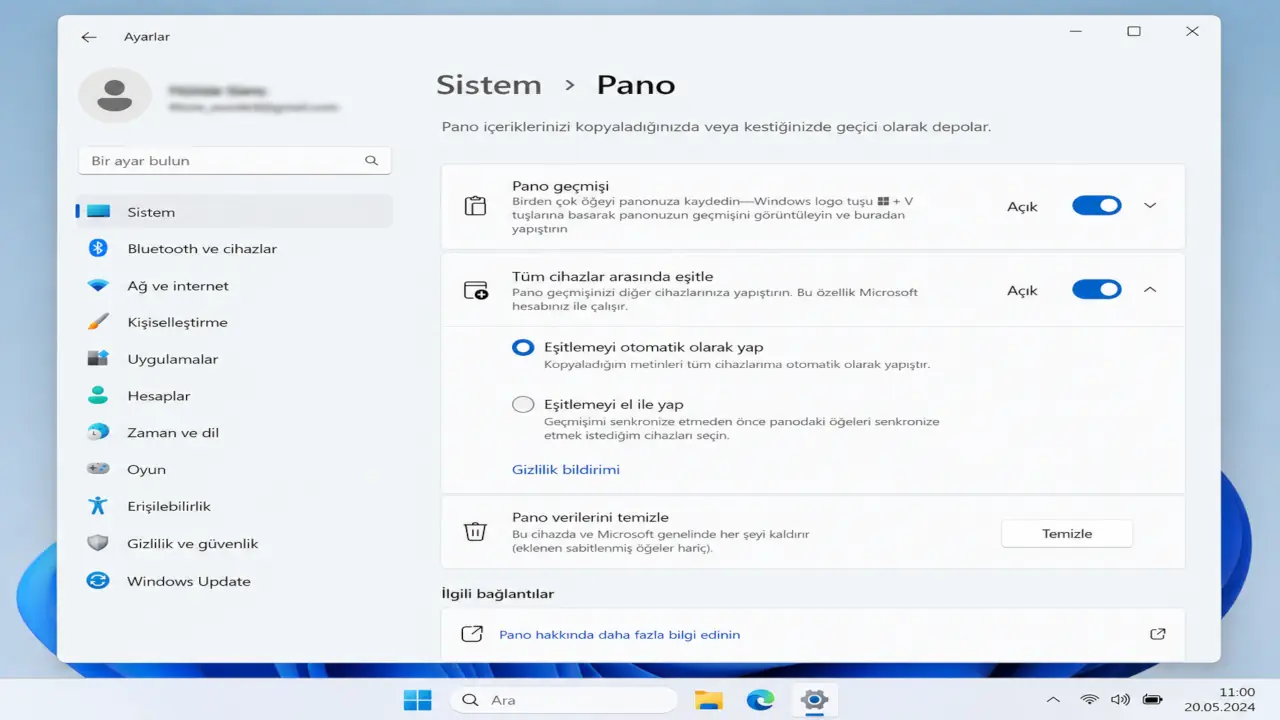 Kısayol paneli açılmıyorsa veya özelliklerin tamamı görülmek isteniyorsa Ayarlar uygulaması kullanılabilir. Windows tuşu + I ile Ayarlar’ı açın, Sistem bölümüne girin ve Pano sayfasını seçin.
Pano geçmişi anahtarını açık konuma getirdikten sonra özellik kullanılabilir hale gelir. Aynı sayfada cihazlar arası eşitleme ve pano verilerini temizleme gibi ek seçenekler de bulunabilir.
- 1. Windows tuşu + I ile Ayarlar uygulamasını açın.
- 2. Sol menüden veya ana ekrandan Sistem bölümünü seçin.
- 3. Pano sayfasına girin.
- 4. Pano geçmişi seçeneğini açık konuma getirin.
Kuruluş tarafından yönetilen bilgisayarlarda pano geçmişi veya eşitleme seçeneği kapatılmış olabilir. Anahtar görünmüyorsa ya da değiştirilemiyorsa cihaz politikaları, iş hesabı kuralları veya yönetici ayarları kontrol edilmelidir.
Win+V Paneli Nasıl Kullanılır
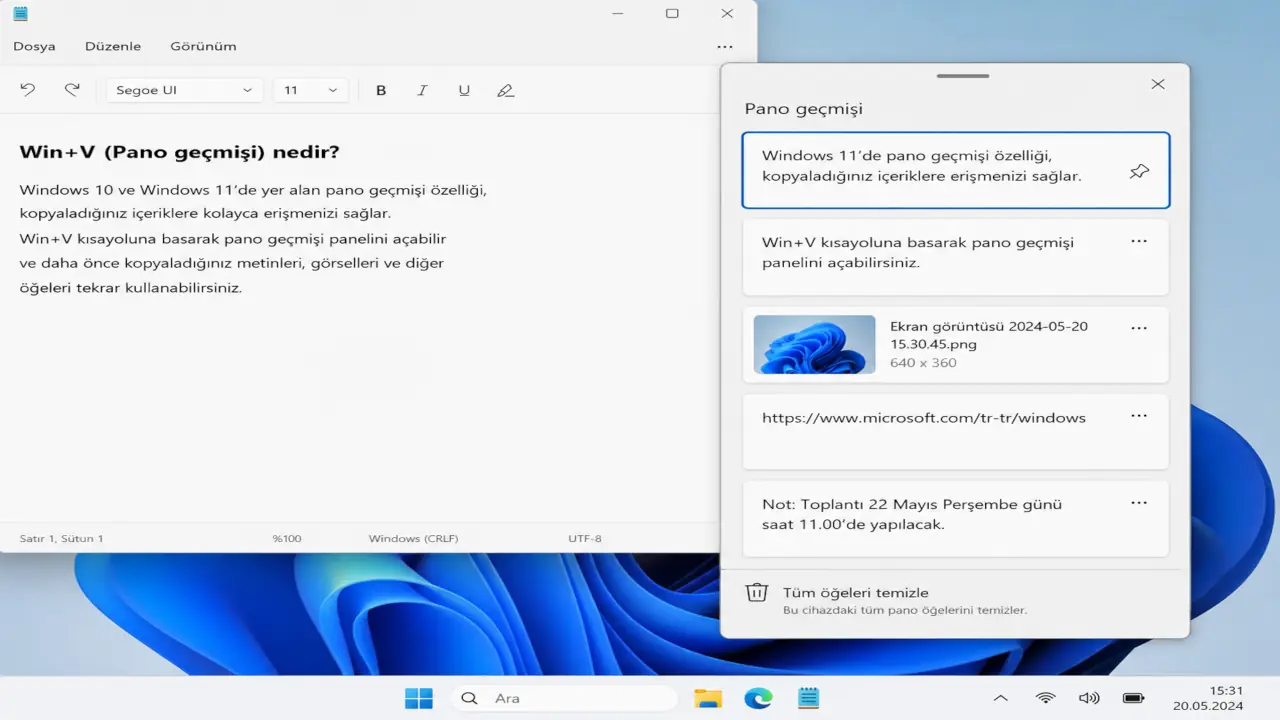 Pano geçmişi açıldıktan sonra metin ve desteklenen görseller normal kopyalama yöntemleriyle listeye eklenir. Ctrl+C, sağ tık menüsündeki Kopyala seçeneği ve bazı uygulamalardaki kopyalama düğmeleri aynı pano altyapısını kullanır.
İçeriği yapıştırmak için önce hedef belgeye, mesaja veya forma tıklayın, ardından Windows tuşu + V tuşlarına basın. Paneldeki öğeler arasından uygun olanı seçtiğinizde Windows bu içeriği etkin alana yapıştırır.
Ctrl+V ile Win+V arasındaki fark kullanım amacında ortaya çıkar. Ctrl+V yalnızca o anda panoda bulunan son öğeyi yapıştırırken Win+V daha önce kopyalanmış öğeler arasından seçim yapmayı sağlar.
Biçimlendirilmiş bir metin kopyalandığında sonuç hedef uygulamanın desteklediği biçime göre değişebilir. Bazı programlar yazı tipi, bağlantı yapısı veya tablo düzeni gibi özellikleri korurken bazıları yalnızca düz metni kabul eder.
Sık Kullanılan Öğeleri Sabitleme
Telefon numarası, e-posta imzası, teslimat adresi veya sık kullanılan kısa yanıt gibi içerikler pano panelinde sabitlenebilir. Sabitleme, öğenin yeni kopyalamalar nedeniyle sıradan kayıtlardan önce kaldırılmasını ve bilgisayar yeniden başlatıldığında kaybolmasını önler.
Bir öğeyi sabitlemek için Windows tuşu + V ile paneli açın ve ilgili kaydın yanındaki sabitleme simgesini seçin. Aynı işlem yeniden uygulandığında sabitleme kaldırılır ve öğe normal geçmiş kurallarına geri döner.
Sabitlenmiş içeriklerin hassas bilgi içermemesi gerekir. Kimlik numarası, parola, banka bilgisi veya tek kullanımlık doğrulama kodu gibi verileri sabitlemek, bilgisayara erişebilen başka kişilerin bu bilgileri Win+V panelinde görmesine yol açabilir.
Pano Geçmişinden Öğe Silme ve Tümünü Temizleme
Yanlışlıkla kopyalanan veya artık gerekmeyen bir kayıt tek başına silinebilir. Win+V panelinde öğenin yanındaki ek seçenekler menüsü açılarak silme komutu seçilir.
Tüm geçmişi temizlemek için paneldeki Tümünü temizle seçeneği kullanılabilir. Ayarlar uygulamasındaki Sistem ve Pano sayfasında bulunan pano verilerini temizleme seçeneği de aynı amaçla kullanılabilir.
Toplu temizleme işlemi genellikle sabitlenmiş öğeleri korur. Tamamen boş bir geçmiş isteniyorsa önce sabitlenmiş kayıtların sabitlemesi kaldırılmalı, ardından temizleme işlemi uygulanmalıdır.
Ortak kullanılan veya kısa süreliğine başkasına verilecek bir bilgisayarda geçmişi temizlemek, kopyalanmış kişisel bilgilerin panelde görünmesini azaltır. Yine de pano temizliği, tarayıcı geçmişi, indirilen dosyalar veya uygulama içi kayıtlar gibi diğer verileri silmez.
Cihazlar Arasında Pano Eşitleme
Windows, uygun hesap ve ayarlar kullanıldığında pano metinlerini diğer Windows cihazlarıyla eşitleyebilir. Bu özellik için cihazlarda aynı Microsoft hesabı veya uygun iş hesabıyla oturum açılması ve pano eşitlemesinin açık olması gerekir.
Ayarlar uygulamasında Sistem ve Pano bölümüne girerek cihazlar arası pano geçmişi seçeneği etkinleştirilebilir. Sunulan seçeneklere göre kopyalanan metinler otomatik olarak eşitlenebilir veya yalnızca Win+V panelinden elle seçilen öğeler gönderilebilir.
Otomatik eşitleme kullanım kolaylığı sağlar, ancak kopyalanan metinlerin bulut üzerinden diğer bağlı cihazlara aktarılabileceği göz önünde bulundurulmalıdır. Hassas verilerle çalışan bir bilgisayarda elle eşitleme veya eşitlemeyi tamamen kapatma daha kontrollü bir yaklaşım olabilir.
Eşitleme yalnızca yerel pano geçmişini açmakla aynı işlem değildir. Pano geçmişi tek bilgisayardaki önceki öğeleri gösterirken eşitleme, desteklenen içeriklerin hesapla ilişkilendirilmiş başka cihazlara ulaşmasını sağlar.
Pano Geçmişinin Sınırları
Windows pano geçmişi en fazla 25 kopyalanmış öğeyi listeler. Yeni öğeler eklendikçe eski ve sabitlenmemiş kayıtlar otomatik olarak kaldırılır; bu nedenle uzun süre saklanması gereken metinler bir not veya belge uygulamasına kaydedilmelidir.
Her pano öğesi için boyut sınırı 4 MB’dir ve geçmiş metin, HTML ile bit eşlem türündeki görselleri destekler. Büyük görseller, dosya nesneleri veya uygulamaya özel veriler normal yapıştırma işleminde çalışsa bile geçmiş panelinde görünmeyebilir.
Bilgisayar yeniden başlatıldığında sabitlenmemiş pano geçmişi temizlenir. Bu davranış, pano geçmişini kalıcı depolama yerine kısa süreli çalışma aracı olarak değerlendirmek gerektiğini gösterir.
Pano Geçmişi Açılmıyorsa Ne Yapılmalı
Windows tuşu + V hiçbir tepki vermiyorsa önce Ayarlar uygulamasında pano geçmişinin açık olduğunu doğrulayın. Ardından farklı bir uygulamada kısa bir metin kopyalayıp paneli yeniden açarak sorunun içerikten mi yoksa özellikten mi kaynaklandığını kontrol edin.
Klavye kısayolunda sorun varsa Windows tuşunun Başlat menüsünü açıp açmadığını deneyin. Bazı oyuncu klavyeleri, klavye yazılımları veya oyun modu ayarları Windows tuşunu geçici olarak devre dışı bırakabilir.
- Pano geçmişi anahtarını kapatıp yeniden açın.
- Bilgisayarı yeniden başlatın ve yeni bir metin kopyalayarak tekrar deneyin.
- Windows Update bölümünde bekleyen sistem güncellemelerini kontrol edin.
- Kurumsal cihazlarda özelliğin yönetici politikasıyla sınırlandırılıp sınırlandırılmadığını öğrenin.
- Eşitleme sorunu varsa tüm cihazlarda aynı hesapla oturum açıldığını doğrulayın.
Panel açılıyor ancak belirli bir içerik görünmüyorsa öğenin boyutu veya biçimi desteklenmiyor olabilir. Aynı içeriğin küçük bir bölümünü düz metin olarak kopyalamak, sorunun kaynağını ayırt etmeye yardımcı olur.
Güvenli ve Düzenli Kullanım İçin Uygulamalar
Pano geçmişi üretkenliği artırabilir, ancak kopyalanan verilerin görünür bir listede tutulduğunu unutmamak gerekir. Parola yöneticisinden alınan şifreler, ödeme bilgileri ve doğrulama kodları kullanıldıktan sonra ilgili kayıtların silinmesi daha güvenli bir alışkanlıktır.
Çok sayıda sabitlenmiş öğe paneli kalabalıklaştırabilir ve doğru içeriği bulmayı yavaşlatabilir. Yalnızca gerçekten sık kullanılan kısa metinleri sabitlemek, geçici içerikleri ise normal geçmişte bırakmak daha düzenli bir kullanım sağlar.
Pano geçmişi, özellikle araştırma yaparken, formları doldururken ve tekrarlanan metinlerle çalışırken kopyalama adımlarını azaltır. Özelliğin sınırlarını, sabitleme davranışını ve eşitleme kapsamını bilmek, Win+V panelini hem hızlı hem de kontrollü biçimde kullanmayı sağlar.