Windows’ta ekran görüntüsü almak için en hızlı seçenek, yakalanacak alana uygun klavye kısayolunu kullanmaktır. Tüm ekranı doğrudan dosyaya kaydetmek için Windows + PrtScn, belirli bir alanı seçmek için Windows + Shift + S, yalnızca etkin pencereyi panoya almak için Alt + PrtScn kullanılabilir.
Windows 10 ve Windows 11’de temel ekran yakalama yöntemleri büyük ölçüde aynı mantıkla çalışır. Aralarındaki temel fark, görüntünün bütün ekranı mı yoksa belirli bir bölümü mü kapsadığı ve sonucun dosyaya mı yoksa panoya mı gönderildiğidir.
Pano, kopyalanan içeriğin geçici olarak tutulduğu sistem alanıdır. Görüntü yalnızca panoya alındığında Paint, Word, e-posta veya mesajlaşma uygulaması gibi bir hedefe Ctrl + V ile yapıştırılmalı ya da ayrıca dosya olarak kaydedilmelidir.
Windows’ta Ekran Görüntüsü Almanın Kısa Yolları
- Windows + PrtScn, tüm ekranı yakalar ve görüntüyü çoğunlukla Ekran Görüntüleri klasörüne kaydeder.
- Windows + Shift + S, dikdörtgen alan, pencere, serbest biçim veya tam ekran seçimi açar.
- Alt + PrtScn, yalnızca etkin pencerenin görüntüsünü panoya kopyalar.
- PrtScn, bağlı ekranların tamamını panoya alır ve doğrudan dosya oluşturmayabilir.
- Windows + Alt + PrtScn, desteklenen oyun veya uygulama görüntüsünü Xbox Game Bar üzerinden kaydeder.
Ekran Görüntüsü Kısayolları Arasındaki Farklar
Her kısayol aynı sonucu üretmediği için seçim, görüntünün kapsamına ve kayıt biçimine göre yapılmalıdır. Aşağıdaki karşılaştırma, Windows 10 ve Windows 11’de yaygın olarak kullanılan yöntemlerin temel farklarını gösterir.
| Kısayol | Yakalanan Alan | Sonucun Yeri | Uygun Kullanım |
|---|---|---|---|
| PrtScn | Tüm ekranlar | Pano | Görüntüyü hemen başka bir uygulamaya yapıştırma |
| Alt + PrtScn | Etkin pencere | Pano | Masaüstünü göstermeden tek pencereyi paylaşma |
| Windows + PrtScn | Tüm ekranlar | Dosya | Görüntüyü ek işlem olmadan saklama |
| Windows + Shift + S | Seçilen alan veya pencere | Pano ve araç ayarına bağlı kayıt | Gereksiz bölümleri görüntü dışında bırakma |
| Windows + Alt + PrtScn | Desteklenen oyun veya uygulama | Dosya | Oyun içi görüntü yakalama |
Klavyedeki Print Screen tuşu PrtScn, PrtSc veya Print Scr biçiminde adlandırılabilir. Dizüstü bilgisayarlarda tuş başka bir işlevle paylaşılıyorsa Fn + PrtScn birleşimi gerekebilir; bazı modellerde Fn kilidinin açık veya kapalı olması da sonucu değiştirir.
Windows + Shift + S ile Belirli Bir Alanı Yakalama
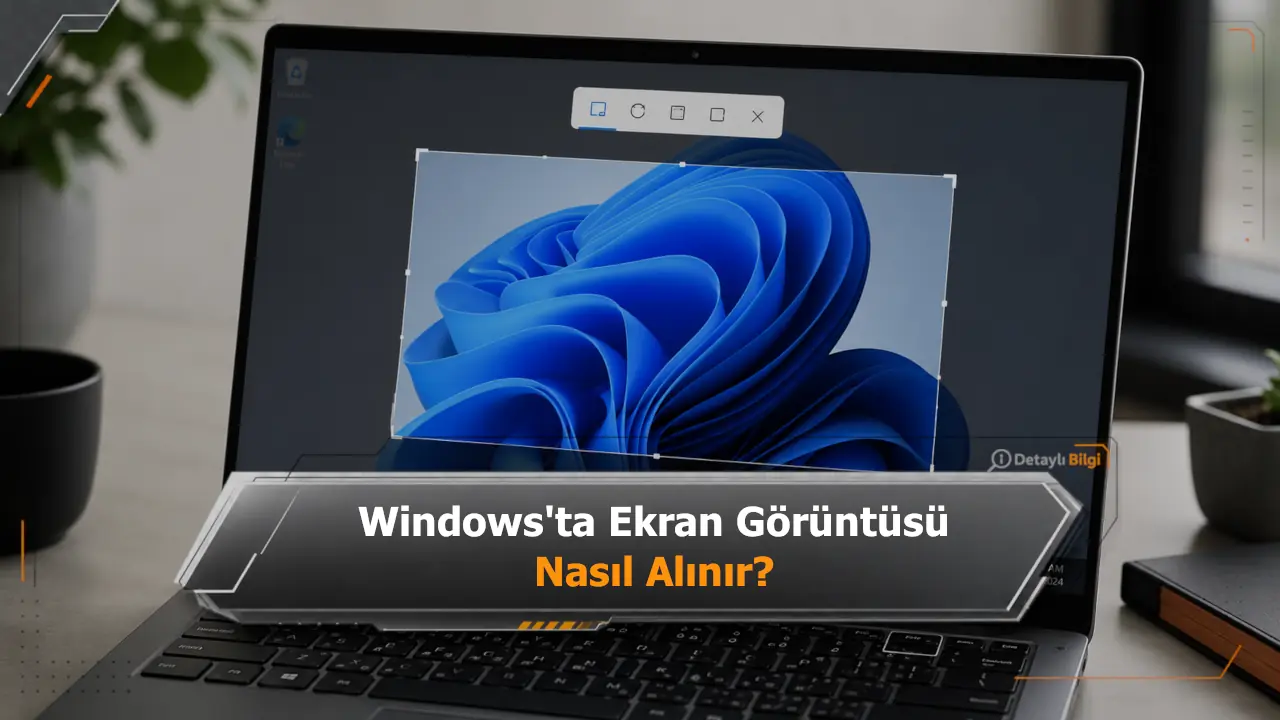
Windows + Shift + S kısayolu, ekranın yalnızca gerekli bölümünü almak için uygun bir yöntemdir. Kısayola basıldığında ekran kararır ve üst bölümde farklı yakalama biçimlerini gösteren küçük bir araç çubuğu açılır.
Dikdörtgen modu fareyle seçilen dörtgen alanı, pencere modu belirli bir uygulama penceresini, tam ekran modu ise görünür ekranın tamamını yakalar. Serbest biçim seçeneği, düzenli bir dikdörtgene sığmayan alanların elle çevrelenmesini sağlar ancak kenarların daha düzensiz görünmesine yol açabilir.
Yakalama tamamlandığında görüntü panoya kopyalanır ve çoğu sistemde sağ alt köşede bir bildirim belirir. Bildirime tıklanırsa görüntü Ekran Alıntısı Aracı’nda açılır; burada kırpma, kalemle işaretleme, vurgulama, kopyalama ve dosyaya kaydetme işlemleri yapılabilir.
Ekran Alıntısı Aracı ile Gecikmeli Çekim Yapma
Ekran Alıntısı Aracı, Başlat menüsünde adı aranarak açılabilen yerleşik bir Windows uygulamasıdır. Araç, standart alan seçimine ek olarak gecikmeli yakalama sunduğu için tıklandığında kapanan menülerin veya geçici pencerelerin görüntülenmesinde yararlıdır.
Gecikmeli çekim için önce bekleme süresi seçilir, ardından yakalanacak menü veya pencere hazırlanır. Süre dolduğunda ekran yakalama moduna geçer ve açık bırakılan öğe, seçilen yakalama biçimine göre görüntüye alınabilir.
Düzenleme alanındaki temel araçlar, hata mesajındaki bir satırı veya arayüzdeki bir düğmeyi işaretlemek için yeterlidir. Daha kapsamlı düzenleme gerektiğinde görüntü Paint ya da başka bir görsel düzenleyicide açılabilir; kişisel bilgiler paylaşılmadan önce kırpılmalı veya okunamayacak biçimde kapatılmalıdır.
Ekran Görüntüleri Nereye Kaydedilir?
Kayıt konumu kullanılan yönteme göre değişir ve her kısayol fiziksel bir dosya oluşturmaz. PrtScn ile Alt + PrtScn çoğunlukla görüntüyü panoya gönderirken Windows + PrtScn ve Xbox Game Bar doğrudan dosya kaydı oluşturur.
- Windows + PrtScn görüntüleri genellikle Resimler klasöründeki Ekran Görüntüleri alt klasöründe bulunur.
- Xbox Game Bar ile alınan görüntüler genellikle Videolar klasöründeki Yakalamalar alt klasörüne kaydedilir.
- Ekran Alıntısı Aracı’nda elle kaydedilen dosya, kayıt sırasında seçilen klasöre gider.
- Resimler klasörü OneDrive ile eşitleniyorsa dosyalar OneDrive içindeki ilgili klasörde görünebilir.
Dosya bulunamıyorsa Dosya Gezgini’nde PNG uzantısı aranabilir ve sonuçlar değiştirilme tarihine göre sıralanabilir. Windows + V ile açılan pano geçmişi etkinse yakın zamanda kopyalanan görüntüler de burada görülebilir; özellik kapalıysa yeni bir kopyalama işlemi önceki pano içeriğinin yerini alabilir.
Xbox Game Bar ile Oyun Görüntüsü Alma
Xbox Game Bar, oyunlardan ve desteklenen uygulamalardan görüntü almak için tasarlanmış yerleşik bir araçtır. Windows + G arayüzü açar, Windows + Alt + PrtScn ise etkin oyun veya uygulamanın görüntüsünü doğrudan Yakalamalar klasörüne kaydeder.
Game Bar masaüstü, Dosya Gezgini ve bazı sistem pencerelerinde standart ekran yakalama araçları kadar uygun olmayabilir. Oyun dışındaki genel kullanımda Windows + Shift + S daha kontrollü alan seçimi sağlarken Windows + PrtScn bütün ekranı hızlı biçimde saklar.
Bazı oyunlar, korumalı video içerikleri veya donanım hızlandırmalı pencereler siyah görüntü oluşturabilir. Böyle bir durumda farklı bir kısayol denemek her zaman sonucu değiştirmez; sınırlama uygulamanın görüntüleme veya içerik koruma yönteminden kaynaklanabilir.
Print Screen Tuşu Çalışmıyorsa Yapılabilecekler
Print Screen tuşunun tepki vermemesi klavye işlevi, Fn kilidi, başka bir uygulamanın kısayolu kullanması veya ekran yakalama ayarlarıyla ilişkili olabilir. Sorunun kaynağını ayırmak için doğrudan aynı işlemi tekrarlamak yerine farklı yakalama yöntemleri sırayla denenmelidir.
- PrtScn yerine Fn + PrtScn tuşlarına basın.
- Alan seçimi açılıyorsa Windows + Shift + S kısayolunu kullanın.
- Doğrudan dosya kaydı için Windows + PrtScn birleşimini deneyin.
- Harici klavyeyi farklı bir USB bağlantısına takın veya Windows ekran klavyesini kullanın.
- Başka bir uygulamanın Print Screen tuşunu kendi yakalama işlevine atayıp atamadığını kontrol edin.
- Geçici klavye veya sürücü sorunları için bilgisayarı yeniden başlatın.
Bazı Windows ayarlarında PrtScn tuşu, doğrudan Ekran Alıntısı Aracı’nı açacak biçimde yapılandırılabilir. Bu durumda tuşa basıldığında hemen dosya oluşmaması bir arıza değildir; önce yakalama alanının seçilmesi ve görüntünün kaydedilmesi gerekir.
Alternatif Ekran Yakalama Araçları
Windows’un yerleşik seçenekleri günlük kullanımın çoğunu karşılar, ancak sık açıklama ekleyen, otomatik dosya adlandırma kullanan veya özelleştirilmiş iş akışı isteyen kişiler üçüncü taraf araçları değerlendirebilir. Uygulama seçerken yalnızca özellik sayısına değil, kayıt konumuna, veri paylaşım seçeneklerine ve gerekli izinlere de bakılmalıdır.
| Araç | Öne Çıkan Kullanım | Dikkat Edilecek Nokta |
|---|---|---|
| Lightshot | Hızlı alan seçimi ve temel işaretleme | Çevrim içi paylaşım seçenekleri kullanılmadan önce kontrol edilmelidir |
| ShareX | Özelleştirilebilir yakalama ve iş akışları | Çok sayıdaki ayar ilk kullanımda karmaşık gelebilir |
| Greenshot | Pencere veya alan yakalama ve açıklama ekleme | Dışa aktarma hedefleri ihtiyaca göre yapılandırılmalıdır |
Üçüncü taraf bir uygulama kurulacaksa yazılımın güvenilir dağıtım kaynağından edinilmesi ve otomatik yükleme ayarlarının incelenmesi gerekir. Özellikle iş belgeleri, müşteri bilgileri veya özel konuşmalar içeren görüntülerde çevrim içi paylaşım özelliğinin varsayılan olarak etkin olup olmadığı kontrol edilmelidir.
Daha Temiz ve Paylaşılabilir Görüntüler Hazırlama
Ekran görüntüsü alınmadan önce gereksiz pencerelerin kapatılması, bildirimlerin gizlenmesi ve imlecin önemli metnin üzerinden çekilmesi sonradan yapılacak düzenlemeyi azaltır. Yalnızca ihtiyaç duyulan alanı yakalamak dosya boyutunu küçültür ve konu dışı kişisel bilgilerin görüntüye girmesini sınırlar.
Metin, menü ve arayüz ayrıntılarının keskin kalması için PNG biçimi genellikle uygundur. JPEG daha küçük dosya sağlayabilir ancak sıkıştırma seviyesi yükseldiğinde küçük yazılarda bulanıklık ve kenar bozulması görülebilir.
Bir hata mesajı destek amacıyla paylaşılacaksa mesajın tamamı, uygulama adı ve sorunun oluştuğu ilgili alan görünür bırakılmalıdır. Buna karşılık e-posta adresleri, hesap bilgileri, açık sekmeler ve kişisel klasör adları sorunun anlaşılması için gerekli değilse görüntüden çıkarılmalıdır.
Windows 10 ve Windows 11’de doğru ekran görüntüsü yöntemi, yakalanacak alan ve istenen kayıt biçimine göre seçilir. Tam ekranı doğrudan saklamak için Windows + PrtScn, belirli bir bölümü ayırmak için Windows + Shift + S, tek pencereyi panoya almak için Alt + PrtScn kullanıldığında görüntü daha az ek işlemle paylaşılabilir hale gelir.