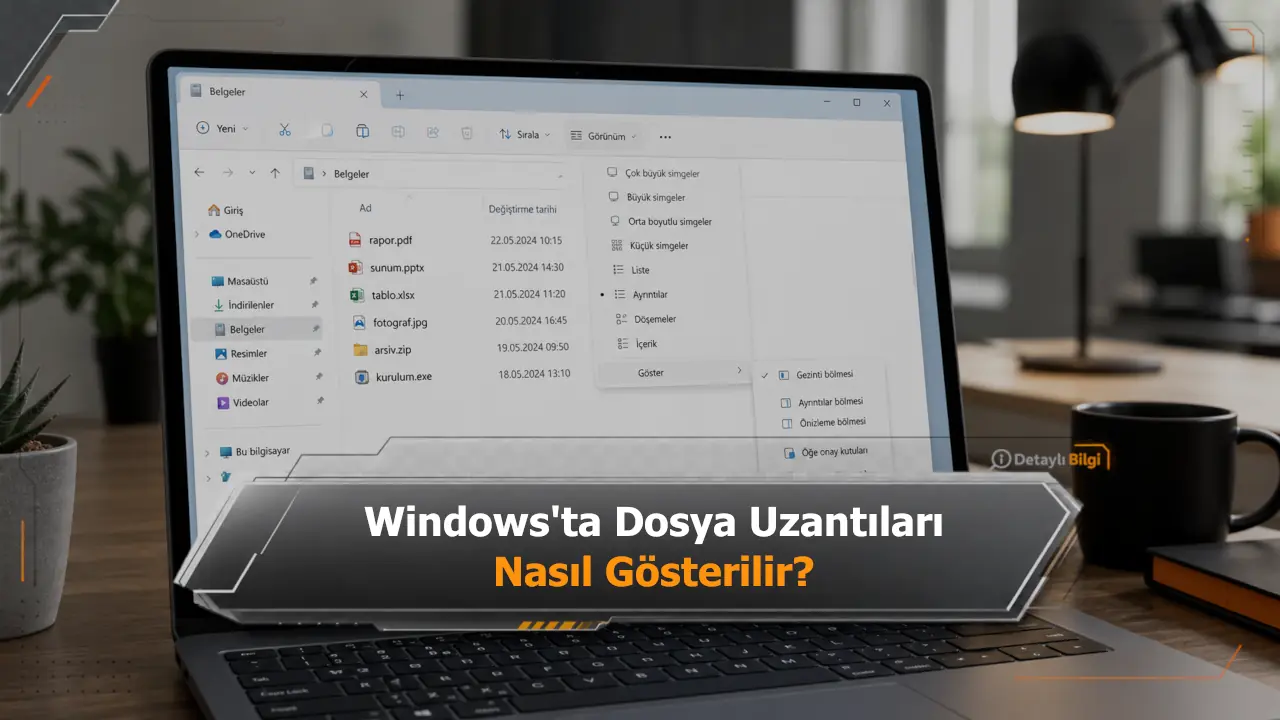
Windows, bilinen dosya türlerinin uzantılarını çoğu kurulumda gizleyebilir. Bu nedenle bir belge Dosya Gezgini’nde yalnızca rapor adıyla görünürken gerçek adı rapor.pdf, rapor.docx veya rapor.xlsx olabilir.
Dosya uzantısı, dosya adının sonundaki noktadan sonra gelen ve dosyanın biçimi hakkında bilgi veren bölümdür. Örneğin .jpg bir görseli, .mp3 bir ses dosyasını, .zip ise sıkıştırılmış bir arşivi belirtir.
Uzantıları görünür hale getirmek dosya türlerini ayırt etmeyi, aynı ada sahip farklı dosyaları karşılaştırmayı ve yanıltıcı adlandırmaları fark etmeyi kolaylaştırır. Bu ayar Windows 11 ve Windows 10’da birkaç adımda değiştirilebilir.
Windows 11’de Dosya Uzantılarını Gösterme
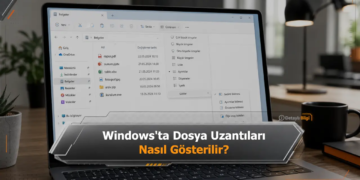
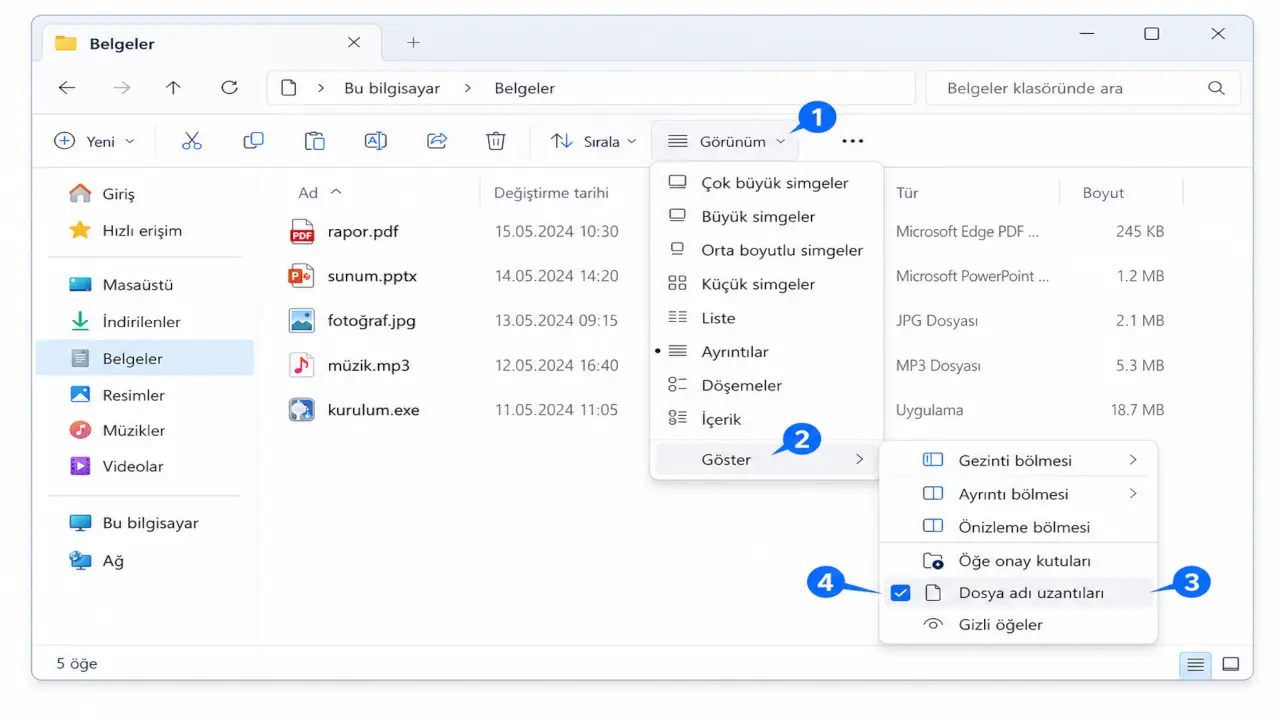 Windows 11’de gerekli seçenek Dosya Gezgini’nin görünüm menüsünde bulunur. Ayarı açtığınızda uzantılar yalnızca açık klasörde değil, Dosya Gezgini içinde görüntülediğiniz diğer klasörlerde de görünür.
- 1. Görev çubuğundaki klasör simgesine tıklayarak Dosya Gezgini’ni açın. Klavye kullanıyorsanız Windows tuşu ile E tuşuna birlikte basabilirsiniz.
- 2. Üst araç çubuğundaki Görünüm seçeneğini açın.
- 3. Açılan menüde Göster seçeneğinin üzerine gelin veya bu seçeneğe tıklayın.
- 4. Dosya adı uzantıları seçeneğini işaretleyin.
İşlem tamamlandığında dosya adlarının sonunda .pdf, .png, .txt veya .exe gibi ifadeler görünür. Seçeneğin yanında onay işareti bulunması, uzantı gösteriminin etkin olduğunu belirtir.
Aynı menüde bulunan Gizli öğeler seçeneği farklı bir ayardır. Dosya adı uzantıları dosyanın türünü gösterirken Gizli öğeler, Windows’un veya uygulamaların gizli olarak işaretlediği dosya ve klasörleri görünür hale getirir.
Windows 10’da Dosya Uzantılarını Gösterme
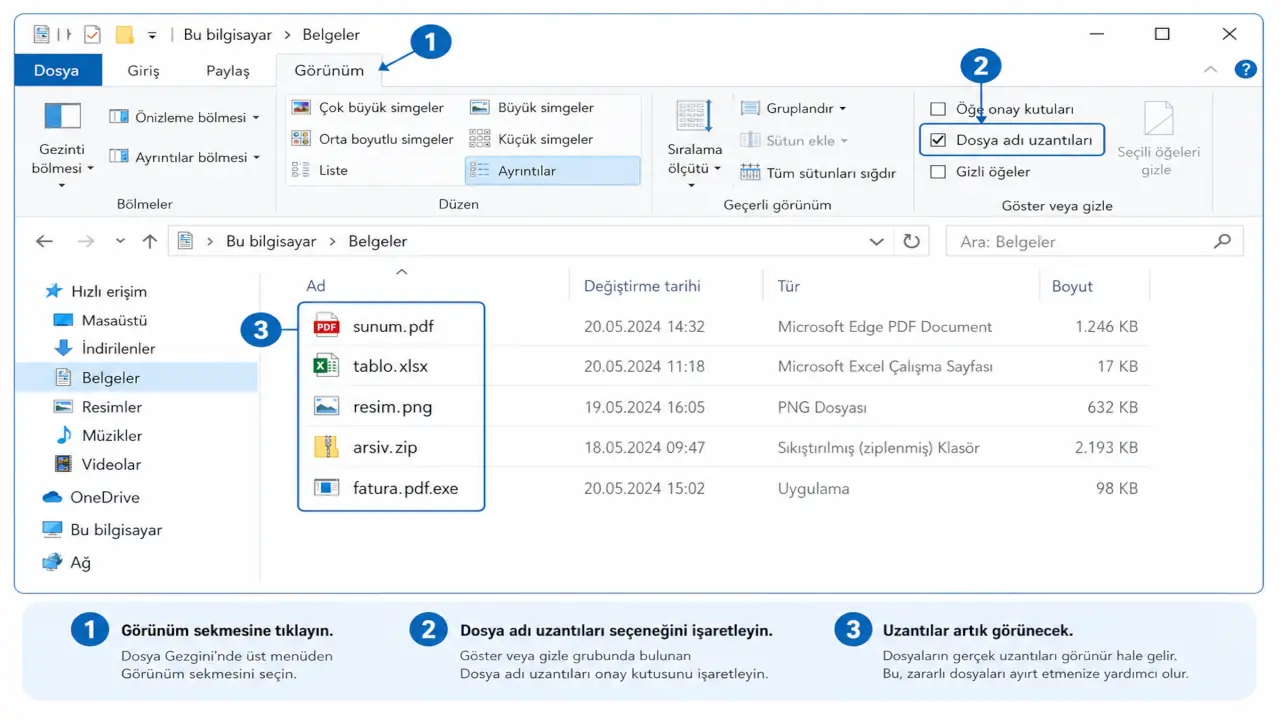 Windows 10’daki Dosya Gezgini şerit menü kullanır. Bu nedenle seçeneğin yeri Windows 11’den farklı görünse de ayarın işlevi aynıdır.
- 1. Dosya Gezgini’ni açın.
- 2. Pencerenin üst bölümündeki Görünüm sekmesine tıklayın.
- 3. Göster veya gizle grubunda bulunan Dosya adı uzantıları kutusunu işaretleyin.
Kutu işaretlendiği anda klasördeki dosya adları uzantılarıyla birlikte görüntülenir. Değişiklik için bilgisayarı yeniden başlatmak veya oturumu kapatmak gerekmez.
Pencere dar olduğunda bazı komutlar sıkışmış ya da simge halinde görünebilir. Böyle bir durumda Dosya Gezgini penceresini büyütmek, Görünüm sekmesindeki seçenekleri daha kolay bulmanızı sağlar.
Klasör Seçenekleri Üzerinden Alternatif Yöntem
Dosya Gezgini menüsündeki seçenek görünmüyorsa veya klasik ayar ekranını kullanmak istiyorsanız Klasör Seçenekleri üzerinden de aynı sonucu elde edebilirsiniz. Bu yol, Windows sürümüne ve arayüz diline göre Dosya Gezgini Seçenekleri adıyla da görünebilir.
- 1. Başlat menüsündeki arama alanına Dosya Gezgini Seçenekleri yazın ve ilgili sonucu açın.
- 2. Açılan pencerede Görünüm sekmesine geçin.
- 3. Gelişmiş ayarlar listesindeki Bilinen dosya türleri için uzantıları gizle seçeneğini bulun.
- 4. Seçeneğin işaretini kaldırın ve Uygula düğmesine tıklayın.
- 5. Pencereyi kapatmak için Tamam düğmesini seçin.
Bu ekrandaki ifade olumsuz kurulduğu için karışıklık yaşanabilir. Uzantıları göstermek için Bilinen dosya türleri için uzantıları gizle kutusunun boş olması gerekir.
Aynı kutuyu yeniden işaretlemek uzantıları tekrar gizler. Bu değişiklik dosyaların içeriğini, biçimini veya hangi uygulamayla açıldığını değiştirmez; yalnızca adların ekranda nasıl gösterildiğini etkiler.
Dosya Uzantılarını Görmek Neden Yararlıdır?
Bir dosyanın simgesi ve görünen adı her zaman türünü açık biçimde anlatmaz. Özellikle aynı programla açılabilen farklı biçimler benzer simgeler kullandığında uzantı, dosyalar arasındaki farkı doğrudan gösterir.
Örneğin bir klasörde sunum adlı iki dosya bulunabilir. Uzantılar açıkken bunlardan birinin sunum.pptx, diğerinin sunum.pdf olduğu hemen anlaşılır; böylece düzenlenebilir sunum dosyası ile yalnızca görüntülenmesi amaçlanan PDF karıştırılmaz.
Uzantı görünümü güvenlik açısından da ek bir kontrol sağlar. Fatura.pdf.exe adlı çalıştırılabilir bir dosya, uzantılar gizliyken fatura.pdf şeklinde görünebilir ve belge izlenimi verebilir; uzantılar açıkken sondaki .exe bölümü dosyanın bir program olduğunu ortaya çıkarır.
Bununla birlikte uzantıyı görmek tek başına bir dosyanın güvenli olduğunu kanıtlamaz. Tanımadığınız kaynaklardan gelen dosyalarda göndereni, dosya türünü ve güvenlik uyarılarını birlikte değerlendirmek gerekir.
Uzantıyı Değiştirmek Dosya Biçimini Dönüştürmez
Dosya uzantıları görünür olduğunda yeniden adlandırma sırasında uzantı bölümü de değiştirilebilir. Ancak rapor.txt adını rapor.pdf yapmak, metin dosyasını gerçek bir PDF belgesine dönüştürmez.
Dosya biçimi, verilerin dosya içinde nasıl düzenlendiğini belirler. Uzantı ise Windows’a ve uygulamalara dosyanın hangi biçimde yorumlanması gerektiğini bildiren bir adlandırma parçasıdır.
Yanlış uzantı verilen bir dosya çift tıklandığında uygun olmayan bir uygulamayla açılabilir veya dosyanın bozuk olduğuna ilişkin bir uyarı gösterebilir. Gerçek dönüşüm için dosyayı destekleyen bir uygulamada farklı kaydetme, dışa aktarma veya dönüştürme işlevi kullanılmalıdır.
Bir dosyayı yeniden adlandırırken yalnızca ad bölümünü değiştirmek istiyorsanız noktadan sonraki uzantıyı koruyun. Windows uzantının değişeceğini algıladığında dosyanın kullanılamaz hale gelebileceğini belirten bir onay uyarısı gösterebilir.
Ayar Etkinleşmiyorsa Kontrol Edilecek Noktalar
Seçeneği işaretlemenize rağmen uzantılar görünmüyorsa önce Dosya Gezgini penceresini kapatıp yeniden açın. Görünüm yenilenmediğinde aynı klasöre farklı bir pencereden bakmak da değişikliğin uygulanıp uygulanmadığını anlamaya yardımcı olur.
- Dosya adında gerçekten bir uzantı bulunduğunu kontrol edin. Bazı dosyalar uzantısız oluşturulabilir ve ayar açık olsa bile adın sonunda ek bir bölüm görünmez.
- Klasör Seçenekleri içindeki Bilinen dosya türleri için uzantıları gizle kutusunun işaretli olmadığını doğrulayın.
- Dosyanın adını değil, Tür sütununu inceliyor olabileceğinizi göz önünde bulundurun. Tür sütunu açıklayıcı bir ifade gösterir, ancak uzantının kendisi dosya adının sonunda yer alır.
- Kurumsal veya okul bilgisayarlarında bazı görünüm ayarlarının yönetim ilkeleriyle sınırlandırılabileceğini hesaba katın. Seçenek kendiliğinden eski durumuna dönüyorsa cihaz yönetimi etkili olabilir.
OneDrive gibi eşitleme hizmetlerindeki dosyalar bilgisayardaki Dosya Gezgini üzerinden görüntüleniyorsa aynı uzantı ayarından etkilenir. Buna karşılık bir hizmetin web arayüzü kendi görüntüleme kurallarını kullanabilir ve Windows’taki seçenek tarayıcı sayfasını değiştirmez.
Uzantılar yalnızca belirli bir klasörde görünmüyor gibi duruyorsa dosya adlarının sütun genişliği nedeniyle kesilmediğini de kontrol edin. Ayrıntılar görünümünde Ad sütununu genişletmek, uzun dosya adlarının sonundaki uzantıyı görünür hale getirebilir.
Yaygın Dosya Uzantılarını Doğru Yorumlama
Uzantılar dosya türü hakkında hızlı bilgi verir, ancak aynı uzantıyı birden fazla uygulama açabilir. Varsayılan uygulama seçimi, uzantının hangi programla ilişkilendirildiğini belirler ve uzantıları gösterme ayarından bağımsızdır.
- .docx ve .odt, kelime işlemci belgelerinde kullanılan biçimlerdir.
- .xlsx ve .csv, tablo verileriyle ilişkilidir; ancak CSV dosyaları çalışma kitabındaki sayfalar, biçimlendirme ve formüller gibi tüm özellikleri saklamaz.
- .jpg, .png ve .webp, farklı sıkıştırma ve görüntü özelliklerine sahip görsel biçimleridir.
- .zip ve .7z, birden fazla dosyayı tek arşivde toplamak veya sıkıştırmak için kullanılır.
- .exe ve .msi, Windows’ta program çalıştırma veya kurulum işlemleriyle ilişkili dosya türleridir.
Bir dosyanın uzantısını tanımadığınızda yalnızca simgesine bakarak karar vermek yerine dosyanın kaynağını ve hangi uygulamayla açılması gerektiğini kontrol etmek daha güvenlidir. Özellikle çalıştırılabilir dosyalarda beklenmeyen bir uzantı, dosyayı açmadan önce ek inceleme yapılmasını gerektirir.
Uzantıları Yeniden Gizleme
Dosya adlarını daha sade görmek isterseniz aynı adımları tersine uygulayabilirsiniz. Windows 11’de Görünüm, Göster ve Dosya adı uzantıları yolundaki işareti kaldırmak; Windows 10’da ise Görünüm sekmesindeki ilgili kutuyu temizlemek yeterlidir.
Uzantıları gizlemek dosyaları silmez ve dosya türlerini değiştirmez. Ancak benzer adlı dosyaları ayırt etme ve şüpheli çift uzantıları fark etme imkanını azalttığı için düzenleme veya indirme işlemleri sırasında görünür bırakmak daha işlevsel olabilir.
Dosya uzantılarını sürekli görünür tutmak, özellikle çok sayıda belge, görsel ve arşivle çalışan bilgisayarlarda dosya yönetimini daha anlaşılır hale getirir. Ayarın doğru çalıştığını, bir dosya adının sonunda gerçek biçimi gösteren .pdf, .jpg veya benzeri bir uzantının görünmesiyle kolayca doğrulayabilirsiniz.