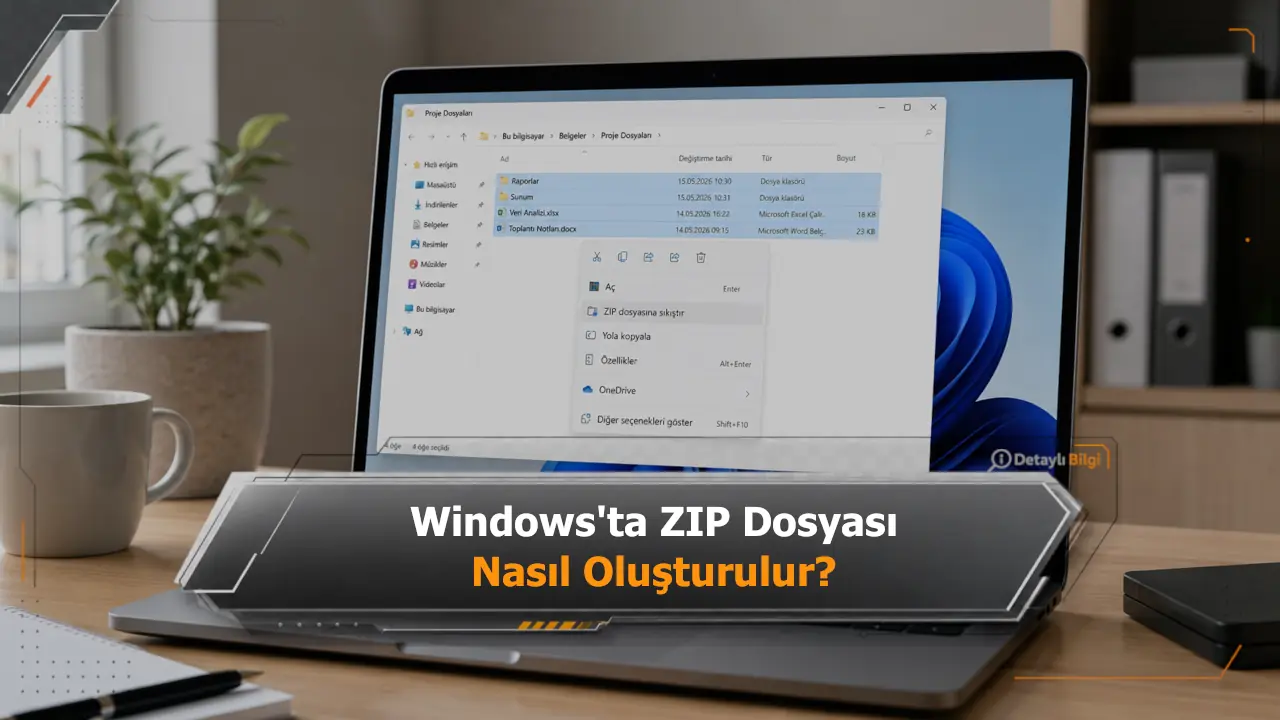
Windows, ek bir program kurmadan dosya ve klasörleri ZIP arşivine dönüştürebilir. Bu işlem, birden fazla öğeyi tek dosyada toplamak, e-posta eklerini düzenlemek veya belgeleri daha kolay taşımak için kullanışlıdır.
ZIP, seçilen dosyaların içeriğini koruyarak onları tek bir arşiv içinde birleştirir ve uygun dosya türlerinde boyutu azaltabilir. Ancak zaten sıkıştırılmış olan fotoğraf, video veya kurulum dosyalarında boyut farkı sınırlı kalabilir.
İşlem Windows 10 ve Windows 11’de benzer biçimde çalışır, ancak sağ tıklama menüsündeki seçeneklerin konumu sürüme göre değişebilir. Arşivi oluşturmadan önce dosyaların doğru klasörde bulunduğunu ve yeterli boş depolama alanı olduğunu kontrol etmek işlemi daha düzenli hale getirir.
Dosya Gezgini ile ZIP Dosyası Oluşturma
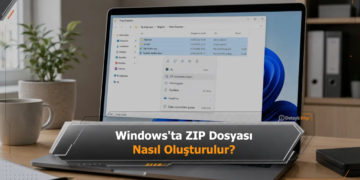
En hızlı yöntem, Windows’un Dosya Gezgini içindeki yerleşik sıkıştırma seçeneğini kullanmaktır. Aynı klasörde bulunan tek bir dosyayı, birden fazla dosyayı veya klasörün tamamını ZIP arşivine ekleyebilirsiniz.
Birden fazla öğe seçmek için Ctrl tuşunu basılı tutarak dosyalara tek tek tıklayabilir veya fareyle bir seçim alanı oluşturabilirsiniz. Seçilen öğeler farklı klasörlerdeyse önce bunları ortak bir klasörde toplamak, arşivin iç yapısını daha anlaşılır tutar.
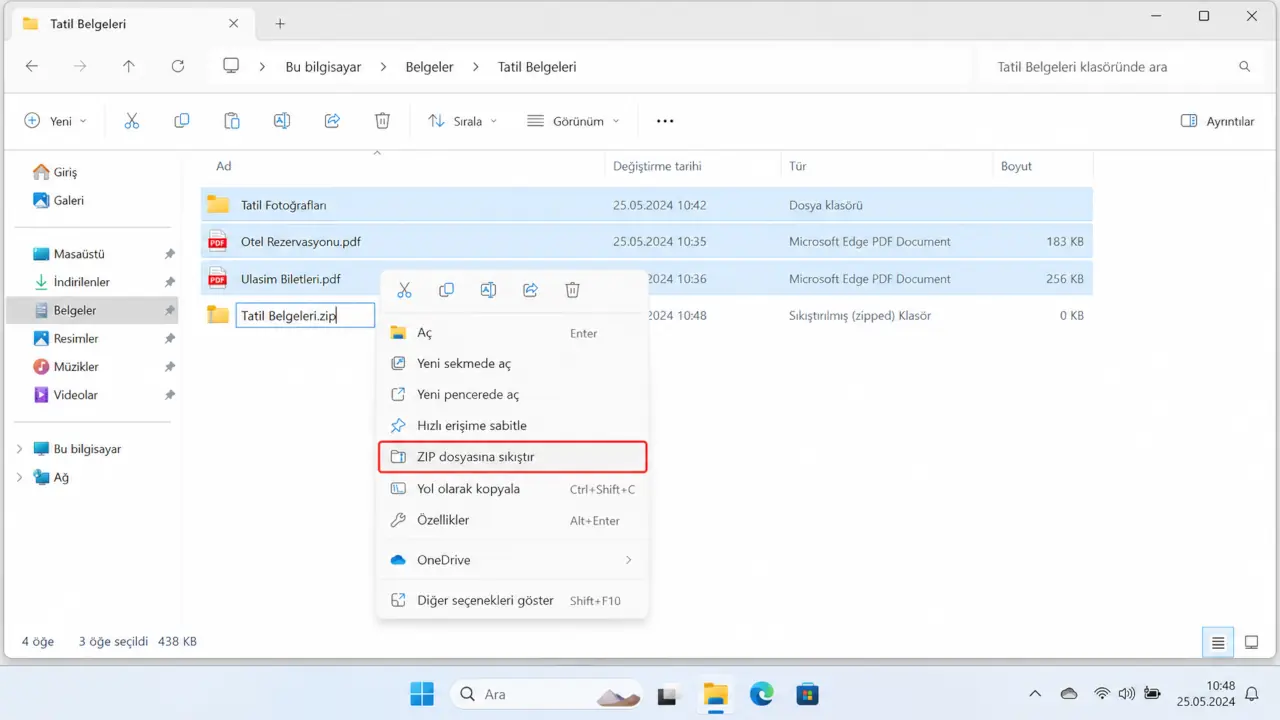
- 1. Dosya Gezgini’ni açın ve sıkıştırmak istediğiniz dosya ya da klasörlerin bulunduğu konuma gidin.
- 2. Arşive eklenecek öğeleri seçin ve seçimin üzerinde sağ tıklayın.
- 3. Windows 11’de ZIP dosyasına sıkıştır seçeneğini, Windows 10’da ise Gönder ve ardından Sıkıştırılmış klasör seçeneğini kullanın.
- 4. Aynı klasörde oluşan yeni ZIP dosyasına açıklayıcı bir ad verin ve Enter tuşuna basın.
Windows, ZIP dosyasını genellikle seçilen öğelerin bulunduğu klasörde oluşturur. Arşiv adı düzenleme alanı kapanırsa dosyaya sağ tıklayıp Yeniden adlandır seçeneğini kullanabilirsiniz.
Örneğin tatil fotoğrafları, otel belgeleri ve ulaşım biletleri tek bir klasördeyse bu klasörü ZIP biçimine dönüştürmek paylaşımı kolaylaştırır. Alıcı, ayrı ayrı dosyalar yerine tek bir arşiv indirir ve klasör yapısını korunmuş biçimde görür.
Masaüstünde Boş ZIP Arşivi Oluşturma
Bazı durumlarda önce boş bir ZIP arşivi oluşturup dosyaları daha sonra içine eklemek daha pratiktir. Bu yöntem, farklı konumlardan gelen dosyaları aşamalı olarak tek arşivde toplamak gerektiğinde işe yarar.
Masaüstünde veya açık bir klasörde boş bir alana sağ tıklayın. Yeni menüsünden Sıkıştırılmış klasör seçeneğini seçin, arşive bir ad verin ve ardından dosyaları sürükleyerek ZIP penceresine bırakın.
Bu yaklaşım dosyaları özgün konumlarından silmez; Windows seçilen öğelerin bir kopyasını arşive ekler. Bu nedenle ZIP dosyasını tamamladıktan sonra içerik listesini açıp eksik ya da yanlış dosya bulunup bulunmadığını kontrol etmek gerekir.
ZIP Dosyasına Yeni Dosya Ekleme
Oluşturulmuş bir ZIP arşivine daha sonra yeni dosyalar eklenebilir. Arşivi çift tıklayarak açtıktan sonra eklemek istediğiniz dosyaları pencerenin içine sürükleyebilirsiniz.
Dosya sayısı az olduğunda bu yöntem hızlıdır, ancak büyük arşivlerde ekleme işlemi zaman alabilir. İşlem sırasında ZIP dosyasını başka bir uygulamayla açmamak ve kopyalama tamamlanmadan pencereyi kapatmamak veri bütünlüğü açısından önemlidir.
Arşiv içindeki bir dosyayı doğrudan düzenlemek yerine önce normal bir klasöre çıkarmak daha güvenli bir çalışma biçimidir. Bazı uygulamalar ZIP içindeki geçici kopyayı açar ve yapılan değişikliği arşive geri yazmayabilir.
ZIP Dosyasını Açma ve Dosyaları Çıkarma
ZIP arşivinin içeriğini görmek için dosyaya çift tıklamak yeterlidir. Windows, arşivi bir klasör gibi gösterir; ancak dosyaları düzenli biçimde kullanmak için içeriği normal bir klasöre çıkarmak daha uygundur.
ZIP dosyasına sağ tıklayın ve Tümünü ayıkla seçeneğini kullanın. Hedef klasörü belirledikten sonra Ayıkla düğmesine tıklayın; Windows, arşiv içindeki klasör yapısını koruyarak dosyaları seçilen konuma kopyalar.
Tek bir dosyaya ihtiyaç duyulduğunda ilgili öğeyi arşiv penceresinden masaüstüne veya başka bir klasöre sürüklemek yeterli olabilir. Çok sayıda dosyada ise Tümünü ayıkla seçeneği, eksik kopyalama riskini azaltır ve klasör yapısının korunmasını kolaylaştırır.
ZIP Boyutu Neden Her Zaman Çok Küçülmez
Sıkıştırma oranı, arşive eklenen dosyaların türüne bağlıdır. Metin belgeleri, tablolar ve bazı ham veri dosyaları belirgin ölçüde küçülebilirken JPEG fotoğraflar, MP4 videolar ve birçok kurulum paketi zaten sıkıştırılmış veri içerir.
Bu nedenle yüzlerce fotoğrafı ZIP arşivine eklemek dosya sayısını tek pakette toplar, fakat toplam boyutu yalnızca sınırlı ölçüde azaltabilir. ZIP’in asıl yararı bazı senaryolarda depolama kazancından çok düzenli aktarım ve tek dosya halinde paylaşım olur.
Arşiv boyutu bir e-posta hizmetinin ek sınırını aşıyorsa yalnızca ZIP oluşturmak yeterli olmayabilir. Böyle bir durumda dosyaları birkaç ayrı arşive bölmek veya uygun bir bulut depolama yöntemi kullanmak gerekebilir.
Dosya Adları ve Klasör Yapısı Nasıl Düzenlenmeli
Arşivin anlaşılır olması, alıcının dosyaları doğru sırada bulmasını kolaylaştırır. Genel adlar yerine proje adı, tarih veya içerik türü gibi ayırt edici bilgiler içeren dosya ve klasör adları kullanılmalıdır.
Örneğin Belgeler.zip adı yerine Vergi_Belgeleri_2026.zip gibi bir ad, arşivin içeriğini dosyayı açmadan açıklar. Dosya adlarında çok uzun ifadeler, gereksiz simgeler ve yalnızca sıra numarasına dayanan belirsiz adlar kullanmak sonraki aramaları zorlaştırabilir.
Klasörleri arşivlemeden önce geçici dosyaları, yinelenen kopyaları ve paylaşılmaması gereken belgeleri ayırmak gerekir. ZIP oluşturmak gizli dosyaları kendiliğinden filtrelemez; seçilen klasördeki içerik arşive dahil edilebilir.
Parola Koruması ve Güvenlik Sınırları
Windows’un yerleşik ZIP özelliği parola eklemeyi desteklemez. Windows 10 veya Windows 11’de şifreli ZIP dosyası oluşturmak için 7-Zip ya da WinRAR gibi üçüncü taraf arşiv programları kullanılabilir. Şifreli dosyayı açabilmek için parolanın bilinmesi ve kullanılan arşiv biçimini destekleyen bir programın bilgisayarda bulunması gerekir.
ZIP dosyasına parola koymak, içeriğe erişimi sınırlandırabilir; ancak zayıf bir parola yeterli koruma sağlamaz. Uzun ve tahmin edilmesi güç bir parola kullanılmalı, parola arşivle aynı iletişim kanalı üzerinden gönderilmemelidir.
Hassas belgelerde yalnızca dosya uzantısını değiştirmek veya arşivin adını belirsizleştirmek güvenlik sağlamaz. İçeriğin gerçekten korunması için şifreleme özelliğinin etkin olduğu doğrulanmalı ve dosyanın doğru parola ile açılabildiği paylaşmadan önce kontrol edilmelidir.
ZIP Oluştururken Karşılaşılan Sorunlar
ZIP oluşturma seçeneği görünmüyorsa sağ tıklama menüsünün genişletilmiş bölümünü kontrol etmek gerekir. Windows 11’de bazı klasik seçenekler Daha fazla seçenek göster menüsü altında yer alabilir.
Arşiv oluşturulamıyorsa dosyalardan biri kullanımda olabilir, klasör yazma izni vermiyor olabilir veya depolama alanı yetersiz kalabilir. Açık dosyaları kapatmak, arşivi masaüstü gibi yazılabilir bir konumda oluşturmak ve boş alanı kontrol etmek sorunun kaynağını ayırmaya yardımcı olur.
- Dosya adı veya klasör yolu çok uzunsa arşivi daha üst düzey bir klasörde oluşturmayı deneyin.
- Bozuk ya da erişilemeyen bir dosya işlemi durduruyorsa öğeleri küçük gruplar halinde sıkıştırarak sorunlu dosyayı belirleyin.
- ZIP dosyası açılmıyorsa indirme veya kopyalama işleminin tamamlandığını ve dosya boyutunun sıfır olmadığını kontrol edin.
- Başka bir işletim sistemine gönderilecek arşivlerde özel karakterli dosya adlarının doğru göründüğünü örnek bir dosya ile sınayın.
Hata yalnızca belirli bir klasörde ortaya çıkıyorsa sorun Windows’un ZIP özelliğinden çok klasör izinleriyle veya içindeki bir dosyayla ilişkili olabilir. Aynı dosyaları geçici bir klasöre kopyalayıp yeniden denemek bu ayrımı netleştirir.
Arşivi Paylaşmadan Önce Kontrol Etme
Oluşturulan ZIP dosyasını göndermeden önce açarak içeriğini kontrol etmek, eksik dosya veya yanlış klasör seçimi gibi hataları erken fark ettirir. Özellikle başvuru belgeleri, proje teslimleri ve resmi evraklarda dosya adları ile belge sürümleri gözden geçirilmelidir.
Arşivin başka bir klasöre başarıyla çıkarılabilmesi de temel bir doğrulama sağlar. Deneme çıkarma işlemi sırasında hata oluşursa ZIP dosyasını yeniden oluşturmak, bozuk bir arşivi paylaşmaktan daha güvenlidir.
Paylaşım için tek bir ZIP dosyası oluşturmak dosyaları düzenler, ancak içerik sınıflandırmasını ve güvenlik kontrolünü kullanıcının yerine yapmaz. Doğru dosyaları seçmek, anlaşılır adlandırmak ve arşivi açarak doğrulamak, işlemin güvenilir sonucunu belirleyen temel adımlardır.