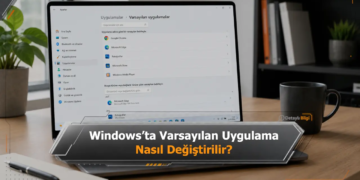
Windows, bir dosyaya veya bağlantıya çift tıklandığında hangi uygulamanın açılacağını varsayılan uygulama ayarlarına göre belirler. PDF belgeleri, fotoğraflar, müzik dosyaları, e-posta bağlantıları ve web sayfaları bu ilişkilendirmeler üzerinden uygun programa yönlendirilir.
Yeni bir uygulama kurulduğunda mevcut seçim değişebilir ya da Windows aynı dosya türünü açabilen birden fazla seçenek sunabilir. Varsayılanı değiştirmek, her seferinde program seçme ihtiyacını ortadan kaldırır ve aynı türdeki içeriklerin tutarlı biçimde açılmasını sağlar.
İşlem Windows 11 ve Windows 10’da Ayarlar uygulaması üzerinden yapılabilir. Dosya türüne, bağlantı türüne veya uygulamanın kendisine göre seçim yapmak mümkün olduğu için önce hangi kapsamın değiştirilmek istendiğini belirlemek gerekir.
Windows 11’de Varsayılan Uygulama Değiştirme
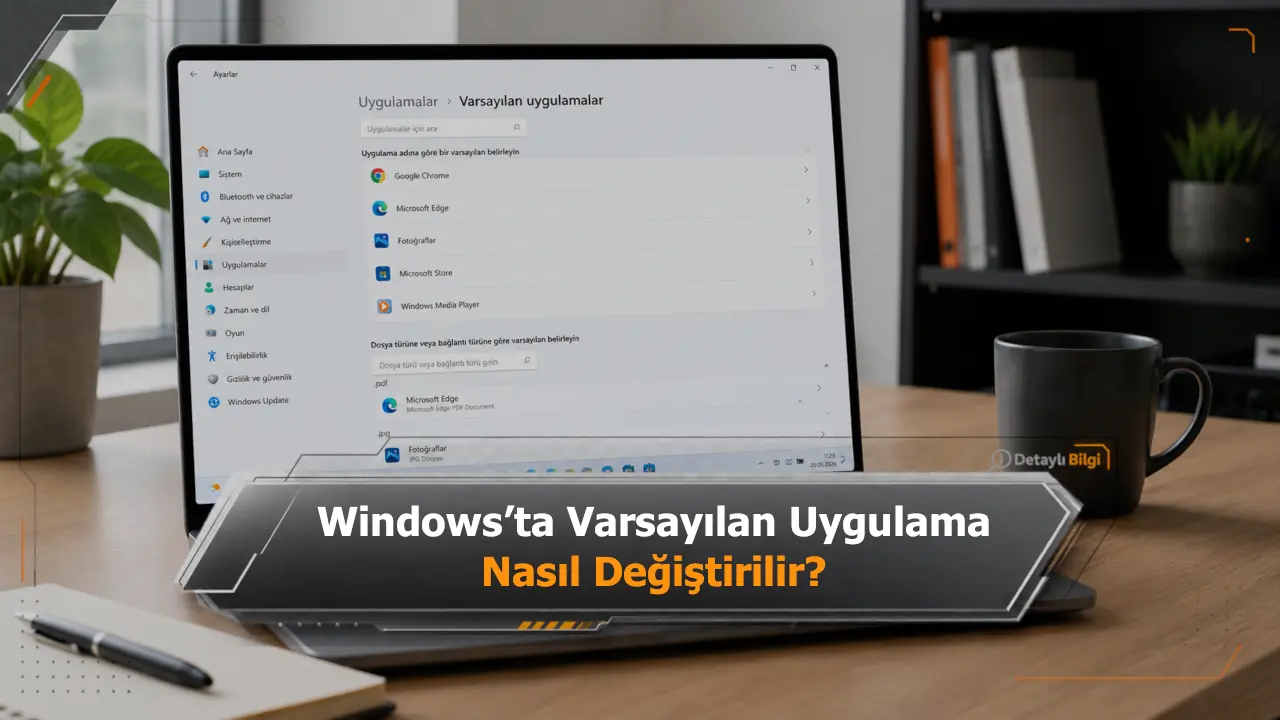
Windows 11, varsayılan uygulamaları Ayarlar içindeki Uygulamalar bölümünde toplar. Burada belirli bir programın desteklediği ilişkilendirmeleri görebilir veya doğrudan bir dosya uzantısını arayabilirsiniz.
- 1. Başlat menüsünü açın ve Ayarlar seçeneğine girin.
- 2. Sol menüden Uygulamalar bölümünü, ardından Varsayılan uygulamalar sayfasını seçin.
- 3. Uygulama adına göre arama alanına kullanmak istediğiniz programın adını yazın.
- 4. Programı seçerek ilişkilendirilebilen dosya ve bağlantı türlerini görüntüleyin.
- 5. Değiştirmek istediğiniz öğeye tıklayın, yeni uygulamayı seçin ve seçimi onaylayın.
Bir uygulamayı varsayılan web tarayıcısı gibi geniş bir rol için seçerken sayfada Varsayılan yap düğmesi bulunabilir. Bu düğme, ilgili uygulamanın temel web bağlantılarını ve desteklenen dosya türlerini topluca ilişkilendirebilir; ancak ayrıntılı seçimler yine tek tek kontrol edilebilir.
Dosya Türüne veya Bağlantı Türüne Göre Seçim
Dosya türü, dosya adının sonundaki uzantıyla tanımlanır; örneğin .pdf, .jpg, .mp3 ve .txt farklı içerik türlerini temsil eder. Yalnızca belirli bir uzantının açılacağı programı değiştirmek, diğer dosya ilişkilendirmelerini etkilemeden daha kontrollü bir sonuç verir.
Varsayılan uygulamalar sayfasındaki arama alanına uzantıyı noktayla birlikte yazın. Windows mevcut ilişkilendirmeyi gösterdiğinde uygulama adına tıklayın, listeden yeni programı seçin ve onaylayın.
Bağlantı türleri ise dosya yerine bir protokolü temsil eder. Örneğin HTTP ve HTTPS web sayfalarını, MAILTO ise e-posta adresine tıklandığında açılacak uygulamayı belirler; bu nedenle tarayıcı veya e-posta istemcisi değiştirirken ilgili protokolleri de kontrol etmek gerekir.
Uygulama Bazında Varsayılanları Yönetme
Uygulama bazında yönetim, bir programın desteklediği bütün dosya türlerini ve bağlantıları aynı ekranda gösterir. Bu yöntem, yeni bir medya oynatıcıya, fotoğraf görüntüleyiciye veya PDF okuyucuya geçerken hangi ilişkilendirmelerin değişeceğini görmek için daha uygundur.
Programın sayfasında her uzantı ve protokol ayrı bir satırda görünür. Tüm satırları değiştirmek zorunlu değildir; örneğin bir uygulamayı yalnızca .pdf belgeleri için seçip görsel dosyalarını mevcut programla açmaya devam edebilirsiniz.
Bu ayrım, benzer işleri yapan uygulamalar arasında esneklik sağlar. Bir medya oynatıcıyı müzik dosyaları için, başka bir uygulamayı video dosyaları için varsayılan yapmak aynı sistemde mümkündür.
Dosya Üzerinden Birlikte Aç Yöntemi
Belirli bir dosya türünü hızlı biçimde değiştirmek için Dosya Gezgini içindeki Birlikte aç seçeneği kullanılabilir. Bu yöntem, uzantıyı bilmediğinizde veya Ayarlar içinde arama yapmak istemediğinizde daha doğrudan bir yol sunar.
- 1. İlgili dosyaya sağ tıklayın.
- 2. Birlikte aç seçeneğini, ardından Başka bir uygulama seç komutunu açın.
- 3. Listeden kullanmak istediğiniz programı seçin.
- 4. Aynı türdeki dosyaların her zaman bu uygulamayla açılmasını sağlayan seçeneği işaretleyin ve işlemi onaylayın.
Yalnızca uygulama adına tıklamak dosyayı bir kez açabilir ve varsayılan ilişkilendirmeyi değiştirmeyebilir. Kalıcı değişiklik için her zaman kullanma seçeneğinin etkin olduğundan veya sistemin varsayılanı değiştirme onayının verildiğinden emin olmak gerekir.
Tarayıcı, E-posta ve Medya Uygulamaları İçin Farklar
Web tarayıcısı değişikliği tek bir dosya uzantısından daha geniş kapsamlıdır. Web bağlantılarının yanı sıra .html ve .htm gibi yerel web dosyaları farklı ilişkilendirmelere sahip olabileceği için tarayıcı ayarından sonra Varsayılan uygulamalar sayfasını kontrol etmek yararlı olur.
E-posta uygulamalarında MAILTO bağlantısı belirleyici unsurlardan biridir. Bir internet sayfasındaki e-posta adresine tıklandığında yanlış program açılıyorsa yalnızca .eml dosya ilişkilendirmesini değiştirmek yeterli olmayabilir; MAILTO protokolünün de istenen uygulamaya atanması gerekir.
Fotoğraf, müzik ve video uygulamalarında dosya biçimleri birbirinden bağımsız yönetilir. .jpg dosyaları bir görüntüleyicide açılırken .png dosyalarının başka bir uygulamada açılması mümkündür; tutarlı kullanım isteniyorsa yaygın biçimler ayrı ayrı gözden geçirilmelidir.
Windows 10’da Varsayılan Uygulama Değiştirme
Windows 10’da temel yol Başlat, Ayarlar, Uygulamalar ve Varsayılan uygulamalar sırasını izler. E-posta, haritalar, müzik çalar, fotoğraf görüntüleyici, video oynatıcı ve web tarayıcısı gibi ana kategoriler mevcut uygulama simgesine tıklanarak değiştirilebilir.
Daha ayrıntılı yönetim için aynı sayfadaki dosya türüne göre, protokole göre veya uygulamaya göre varsayılan seçme bağlantıları kullanılabilir. Menü adları yüklü güncellemelere ve görüntüleme diline göre küçük farklılıklar gösterebilir, ancak ilişkilendirme mantığı Windows 11 ile aynıdır.
Windows 10’da bir kategori seçildiğinde sistem uygun uygulamaları açılır listede gösterir. İstenen program görünmüyorsa uygulamanın kurulu ve ilgili dosya türünü destekliyor olması gerekir.
İstenen Uygulama Listede Görünmüyorsa
Windows yalnızca cihazda kurulu olan ve ilgili dosya ya da protokol türü için kendisini sisteme kaydeden uygulamaları listeler. Program kurulu olduğu halde görünmüyorsa uygulamayı bir kez açmak, güncellemek veya yeniden kurmak kayıt işlemini tamamlayabilir.
Birlikte aç penceresinde uygulama bulunmuyorsa Daha fazla uygulama seçeneğiyle genişletilmiş listeye bakılabilir. Uygulamanın çalıştırılabilir dosyasını elle seçme seçeneği bazı masaüstü programlarında kullanılabilir, ancak yanlış dosyayı seçmek programın açılmamasına yol açabilir.
Microsoft Store üzerinden edinilen bazı uygulamalar klasik masaüstü programları gibi doğrudan bir çalıştırılabilir dosya yolu göstermeyebilir. Bu durumda varsayılan ilişkilendirmeyi Ayarlar sayfasından veya uygulamanın kendi içindeki varsayılan yap komutundan başlatmak daha uygun olur.
Değişiklik Uygulanmıyor veya Geri Dönüyorsa
Varsayılan uygulama seçimi hemen etkili olur, fakat açık durumda olan uygulamalar eski ilişkilendirmeyi kullanmaya devam edebilir. İlgili programları kapatıp yeniden açmak, gerekirse Windows oturumunu yenilemek değişikliğin doğru biçimde yüklenmesini sağlayabilir.
Bazı uygulamalar güncelleme veya yeniden kurulum sırasında destekledikleri dosya türleri için yeniden varsayılan olmayı önerebilir. Beklenmeyen bir değişiklik fark edildiğinde Varsayılan uygulamalar sayfasındaki ilgili uzantı ve protokoller yeniden kontrol edilmelidir.
İş veya okul tarafından yönetilen bilgisayarlarda yönetim ilkeleri belirli uygulamaları zorunlu tutabilir. Böyle bir durumda yapılan seçim kaydedilmeyebilir, seçenekler pasif görünebilir veya ayar daha sonra eski haline dönebilir; cihaz yöneticisinin uyguladığı kısıtlama kullanıcı hesabından kaldırılamaz.
Varsayılan Uygulamaları Sıfırlama
Çok sayıda ilişkilendirme karıştıysa Windows’un önerdiği varsayılanlara dönme seçeneği kullanılabilir. Varsayılan uygulamalar sayfasındaki sıfırlama komutu, dosya ve bağlantı türlerini Microsoft tarafından önerilen sistem uygulamalarına yeniden atar.
Sıfırlama yalnızca sorunlu bir uzantıyı değil, birçok ilişkilendirmeyi aynı anda değiştirebilir. Bu nedenle işlemden sonra tarayıcı, PDF okuyucu, medya oynatıcı ve fotoğraf görüntüleyici gibi kişisel tercihlerin yeniden seçilmesi gerekebilir.
Varsayılan uygulamayı değiştirmek dosyanın içeriğini dönüştürmez ve dosyayı başka bir biçime çevirmez. Değişiklik yalnızca Windows’un dosyayı veya bağlantıyı açarken başlatacağı programı belirler.
En uygun yöntem, değişikliğin kapsamına göre seçilmelidir. Tek bir dosya türü için uzantı bazlı ayar, bir programın bütün ilişkilendirmeleri için uygulama bazlı sayfa, hızlı bir değişiklik için ise Birlikte aç yöntemi daha kontrollü sonuç verir.
Seçimden sonra aynı türde bir dosyayı veya bağlantıyı açarak sonucu doğrulamak gerekir. Doğru program açılmıyorsa ilgili uzantı ile protokol ayrı ayrı kontrol edildiğinde sorunun hangi ilişkilendirmeden kaynaklandığı anlaşılabilir.