Windows’ta bir programı tamamen kaldırmak, masaüstündeki kısayolu silmekten veya program klasörünü Çöp Kutusu’na göndermekten farklıdır. Kurulum sırasında eklenen dosyalar, kullanıcı ayarları, başlangıç girdileri, hizmetler ve bazı yardımcı bileşenler doğru kaldırma yöntemi kullanılmadığında sistemde kalabilir.
Çoğu program için Windows’un yerleşik kaldırma seçenekleri yeterlidir. Ancak güvenlik yazılımları, donanım sürücüleri, oyun başlatıcıları ve büyük tasarım paketleri gibi kapsamlı uygulamalar ek temizlik gerektirebilir.
En güvenli yaklaşım, önce standart kaldırma işlemini çalıştırmak, ardından bilgisayarı yeniden başlatmak ve yalnızca gerçekten artık olduğu anlaşılan dosyaları kontrol etmektir. Bu sıra, çalışan bir bileşeni yanlışlıkla silme veya başka programların kullandığı ortak dosyalara zarar verme riskini azaltır.
Programı Kaldırmadan Önce Hazırlık Yapın
Kaldırma işleminden önce programı tamamen kapatın ve açık çalışmalarınızı kaydedin. Görev çubuğundaki simge kapanmış görünse bile uygulama arka planda çalışıyorsa Görev Yöneticisi üzerinden ilgili işlemleri sonlandırmak gerekebilir.
Programda saklanan yerel projeler, oyun kayıtları, şablonlar veya kişisel ayarlar varsa gerekli dosyaları yedekleyin. Lisans anahtarıyla çalışan bir yazılımda yeniden kurulum ihtimaline karşı lisans bilgilerini ve hesap erişimini de doğrulamak yararlı olur.
Hazırlık sırasında aşağıdaki noktaları kontrol etmek, kaldırma sonrasında veri kaybını ve yeniden kurulum sorunlarını azaltır. Bu kontroller özellikle ayarlarını yerel olarak saklayan veya lisans sınırı bulunan yazılımlarda önem taşır.
- Programın bulut eşitlemesi varsa son eşitlemenin tamamlandığını kontrol edin.
- Yerel proje, profil ve kayıt dosyalarının konumunu belirleyin.
- Ücretli yazılımlarda lisansın cihazdan devre dışı bırakılmasının gerekip gerekmediğini inceleyin.
- Programla birlikte kurulan eklenti veya yardımcı araçların adlarını not edin.
- İşlem sırasında yönetici izni gerekebileceği için yetkili hesaba erişiminiz olduğundan emin olun.
Ayarlar Üzerinden Program Kaldırma
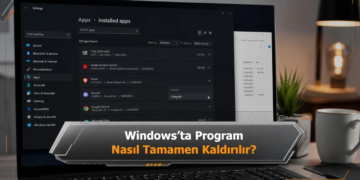
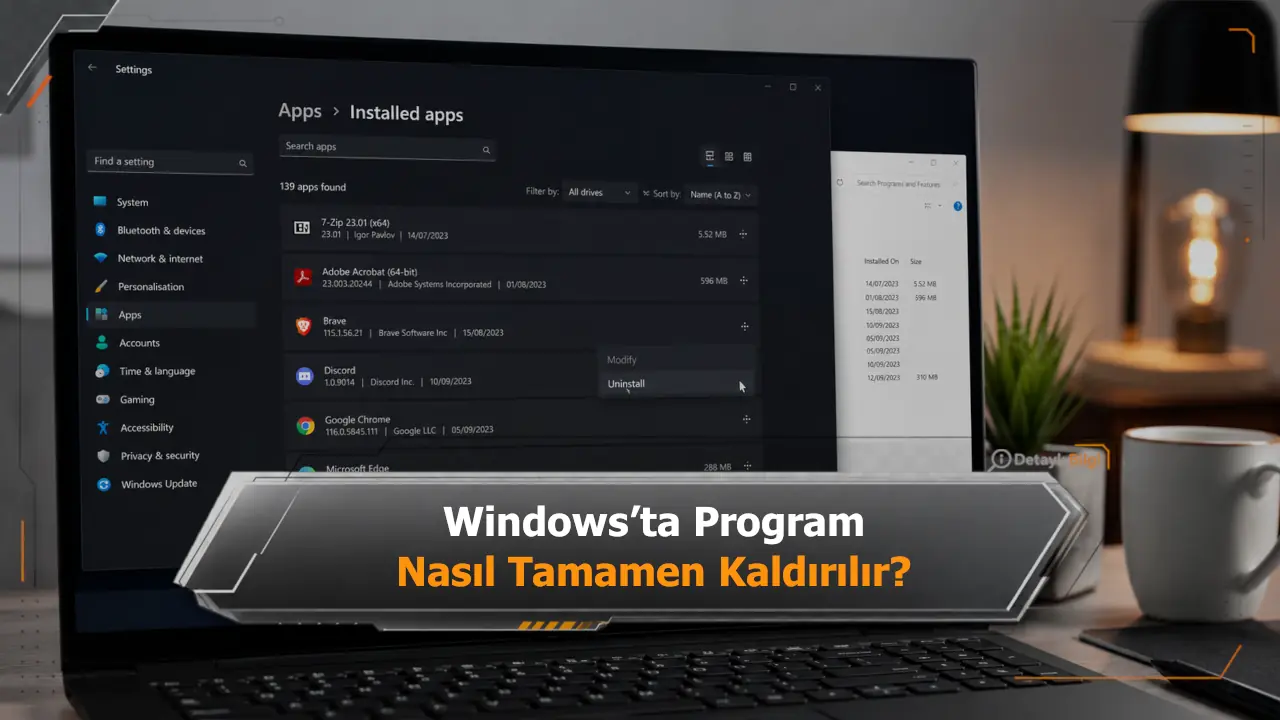
Windows 11 ve Windows 10’da en pratik yöntem Ayarlar içindeki uygulama listesini kullanmaktır. Ayarlar’ı açın, Uygulamalar bölümüne girin ve Yüklü uygulamalar ya da Uygulamalar ve özellikler sayfasını seçin.
Kaldırmak istediğiniz programı bulun, yanındaki seçenek düğmesini açın ve Kaldır komutunu seçin. Windows bazı uygulamaları doğrudan siler, bazıları içinse programın kendi kaldırma sihirbazını başlatır.
Sihirbaz ek bileşenleri, kullanıcı verilerini veya tercihleri korumak isteyip istemediğinizi sorabilir. Programı daha sonra yeniden kurmayı düşünmüyorsanız ve kişisel dosyalarınızı yedeklediyseniz, kalan ayarları kaldıran seçeneği tercih etmek daha temiz bir sonuç sağlayabilir.
Denetim Masası ile Klasik Programları Kaldırma
Eski masaüstü uygulamalarının bir bölümü Ayarlar listesinde eksik bilgiyle görünebilir veya kaldırma düğmesi beklenen şekilde çalışmayabilir. Bu durumda Denetim Masası içindeki Programlar ve Özellikler bölümü alternatif bir yol sunar.
Başlat menüsünde Denetim Masası’nı arayın, Programlar bölümünü açın ve Program kaldır seçeneğine girin. Listeden programı seçtikten sonra Kaldır ya da Değiştir komutunu kullanın ve ekrandaki adımları tamamlayın.
Denetim Masası özellikle klasik Win32 uygulamalarında yararlıdır. Aynı program hem Ayarlar hem de Denetim Masası listesinde görünüyorsa iki yöntemi arka arkaya çalıştırmayın; bunlar genellikle aynı kaldırıcıyı başlatır.
Microsoft Store Uygulamalarını Kaldırma
Microsoft Store üzerinden kurulan uygulamalar çoğunlukla Ayarlar sayfasından veya Başlat menüsünden kaldırılabilir. Başlat menüsünde uygulamaya sağ tıklayın ve Kaldır seçeneğini kullanın.
Bu uygulamalar genellikle kendi ayrılmış klasörlerinde çalıştığı için kaldırma sonrasında klasik masaüstü programlarına göre daha az kalıntı bırakır. Yine de uygulamanın bulut hesabında tuttuğu veriler silinmeyebilir; yerel kaldırma işlemi çevrim içi hesabı veya aboneliği otomatik olarak kapatmaz.
Programın Kendi Kaldırma Aracını Kullanma
Bazı yazılımlar, standart Windows kaldırma işlemine ek olarak üretici tarafından hazırlanan özel bir temizleme aracı sunar. Güvenlik paketleri, ekran kartı yardımcı yazılımları, yazıcı paketleri ve büyük geliştirme ortamları bu yönteme ihtiyaç duyabilir.
Programın kurulum klasöründe uninstall, uninstaller veya benzer adlı bir dosya bulunabilir. Bu dosyayı yalnızca programın özgün klasöründen çalıştırın; internette rastgele sitelerden indirilen kaldırma araçları güvenlik riski oluşturabilir.
Özel kaldırıcı yeniden başlatma isterse işlemi ertelememek daha doğru olur. Yeniden başlatma, kullanımda olduğu için silinemeyen dosyaların ve hizmetlerin Windows açılışından önce kaldırılmasını sağlar.
Kalan Dosya ve Klasörleri Kontrol Etme
Standart kaldırma tamamlandıktan ve bilgisayar yeniden başladıktan sonra programın klasörleri sistemde kalabilir. Bu klasörler bazen günlük dosyaları, önbellek, kişisel ayarlar veya yeniden kurulumda kullanılacak profil bilgilerini içerir.
Öncelikle Program Files, Program Files (x86), ProgramData ve kullanıcı profilindeki AppData klasörlerinde program veya üretici adını taşıyan klasörleri kontrol edebilirsiniz. AppData gizli bir klasördür; Dosya Gezgini’nde gizli ögeleri gösterme seçeneğini açmadan görünmeyebilir.
Bir klasörü silmeden önce içeriğin yalnızca kaldırdığınız programa ait olduğundan emin olun. Aynı üreticinin başka yazılımları yüklüyse ortak klasörü silmek bu uygulamaların güncelleme, lisanslama veya başlatma işlevlerini bozabilir.
Başlangıç Girdileri ve Arka Plan Bileşenleri
Bazı programlar kaldırıldıktan sonra başlangıç listesinde geçersiz bir girdi veya hizmet bırakabilir. Görev Yöneticisi içindeki Başlangıç uygulamaları bölümünde programın adına ait bir kayıt bulunuyorsa önce kaydın gerçekten artık olduğunu doğrulayın.
Hizmetler, Windows açıldığında arka planda çalışan sistem bileşenleridir ve özellikle güvenlik, yedekleme veya donanım yazılımlarında kullanılır. Hizmetler uygulamasında üretici adıyla kalan bir kayıt görmeniz, onu hemen silmeniz gerektiği anlamına gelmez; ortak bir bileşen başka bir yazılım tarafından kullanılabilir.
Görev Zamanlayıcı’da güncelleme kontrolü için bırakılmış bir görev de bulunabilir. Görevin açıklaması ve çalıştırdığı dosya kaldırılan programa açıkça bağlıysa devre dışı bırakılabilir, ancak sistem görevlerine ve tanımadığınız kayıtlara müdahale etmeyin.
Kayıt Defteri Temizliği Gerekli mi
Kayıt Defteri, Windows ve uygulamaların yapılandırma bilgilerini sakladığı merkezi veritabanıdır. Kaldırılan programlardan birkaç geçersiz anahtarın kalması çoğu durumda performansı hissedilir biçimde etkilemez.
Bu nedenle sırf daha temiz bir sistem elde etmek amacıyla kayıt defterini elle taramak önerilmez. Yanlış bir anahtarın silinmesi programların açılmamasına, dosya ilişkilendirmelerinin bozulmasına veya Windows özelliklerinin hatalı çalışmasına yol açabilir.
Belirli bir hata doğrudan eski bir kayıt defteri girdisine bağlanmışsa değişiklikten önce geri yükleme noktası oluşturun ve ilgili anahtarı dışa aktarın. Sorunun hangi girdiden kaynaklandığı kesin değilse kayıt defterini değiştirmek yerine programı yeniden kurup normal kaldırma işlemini yeniden çalıştırmak daha güvenlidir.
Komut Satırıyla Kaldırma
Windows Package Manager yüklü sistemlerde winget komutu, programları listelemek ve kaldırmak için kullanılabilir. Bu yöntem özellikle aynı ada sahip birden fazla sürüm bulunduğunda veya grafik arayüzde kaldırma seçeneği çalışmadığında yararlı olabilir.
Windows Terminal’i açıp winget list komutuyla yüklü paketleri görüntüleyin. Ardından programın tam adını veya kimliğini kullanarak winget uninstall komutunu çalıştırın ve ekrandaki onayları takip edin.
Komut satırı yöntemi programın kendi kaldırma mekanizmasını devre dışı bırakmaz; çoğu durumda aynı kaldırıcıyı sessiz veya yönlendirilmiş biçimde çalıştırır. Bu nedenle işlem sonrasında kalan dosyalar için yine yeniden başlatma ve klasör kontrolü gerekebilir.
Kaldırma İşlemi Başarısız Olursa
Kaldırıcı açılmıyor, işlem yarıda kesiliyor veya program listede görünmesine rağmen dosyaları bulunamıyorsa önce bilgisayarı yeniden başlatın. Geçici dosya kilitleri ve bekleyen güncellemeler, kaldırma işleminin tamamlanmasını engelleyebilir.
Programın kurulum dosyası elinizdeyse aynı sürümü yeniden kurmak bozulmuş kaldırıcı dosyalarını onarabilir. Kurulum tamamlandıktan sonra standart kaldırma işlemini tekrar başlatmak, eksik dosya nedeniyle oluşan hatayı giderebilir.
Güvenli mod, üçüncü taraf hizmetlerin büyük bölümünü çalıştırmadan Windows’u açar ve kilitli bileşenleri kaldırmayı kolaylaştırabilir. Ancak ağ, sürücü ve kurulum hizmetleri sınırlı çalışabileceği için bu yöntemi yalnızca normal moddaki kaldırma başarısız olduğunda kullanmak gerekir.
Üçüncü Taraf Kaldırma Araçlarını Değerlendirme
Üçüncü taraf kaldırma araçları, standart kaldırıcıyı çalıştırdıktan sonra kalan klasörleri ve kayıt defteri girdilerini tarayabilir. Çok sayıda uygulamayı yöneten veya bozuk kaldırıcılarla sık karşılaşan kişiler için zaman kazandırabilir.
Bununla birlikte, otomatik tarama sonuçları her zaman yalnızca gereksiz dosyalardan oluşmaz. Ortak bileşenler, paylaşılan kitaplıklar veya başka programlara ait ayarlar yanlışlıkla kalıntı olarak işaretlenebilir.
Böyle bir araç kullanacaksanız silinecek ögeleri tek tek inceleyin, geri yükleme noktası oluşturun ve toplu temizlik seçeneklerinden kaçının. Aracın kaynağı, güncelliği ve hangi verileri topladığı da seçim sırasında değerlendirilmelidir.
Programın Tamamen Kaldırıldığını Doğrulama
İşlem bittikten sonra programın Ayarlar ve Denetim Masası listelerinde görünmediğini kontrol edin. Başlat menüsündeki eski kısayol açılmıyorsa kısayolu silebilirsiniz; kısayolun kalması programın hala kurulu olduğu anlamına gelmez.
Görev Yöneticisi’nde program adına ait çalışan işlem bulunmaması, ilgili klasörlerin gereksiz dosya içermemesi ve yeniden başlatma sonrasında hata mesajı çıkmaması kaldırmanın tamamlandığını gösterir. Dosya türleri artık yanlış bir uygulamayla açılıyorsa varsayılan uygulama ayarlarını yeniden seçmek gerekebilir.
Bir programı tamamen kaldırmanın temel ölçütü, yalnızca klasörünün yok olması değil, programın çalıştırılabilir bileşenlerinin, başlangıç kayıtlarının ve ihtiyaç duyulmayan kullanıcı verilerinin sistemden ayrılmasıdır. Standart kaldırıcıyı önce kullanmak ve kalan ögeleri doğrulayarak temizlemek, gereksiz müdahale ile eksik temizlik arasındaki en güvenli dengeyi sağlar.