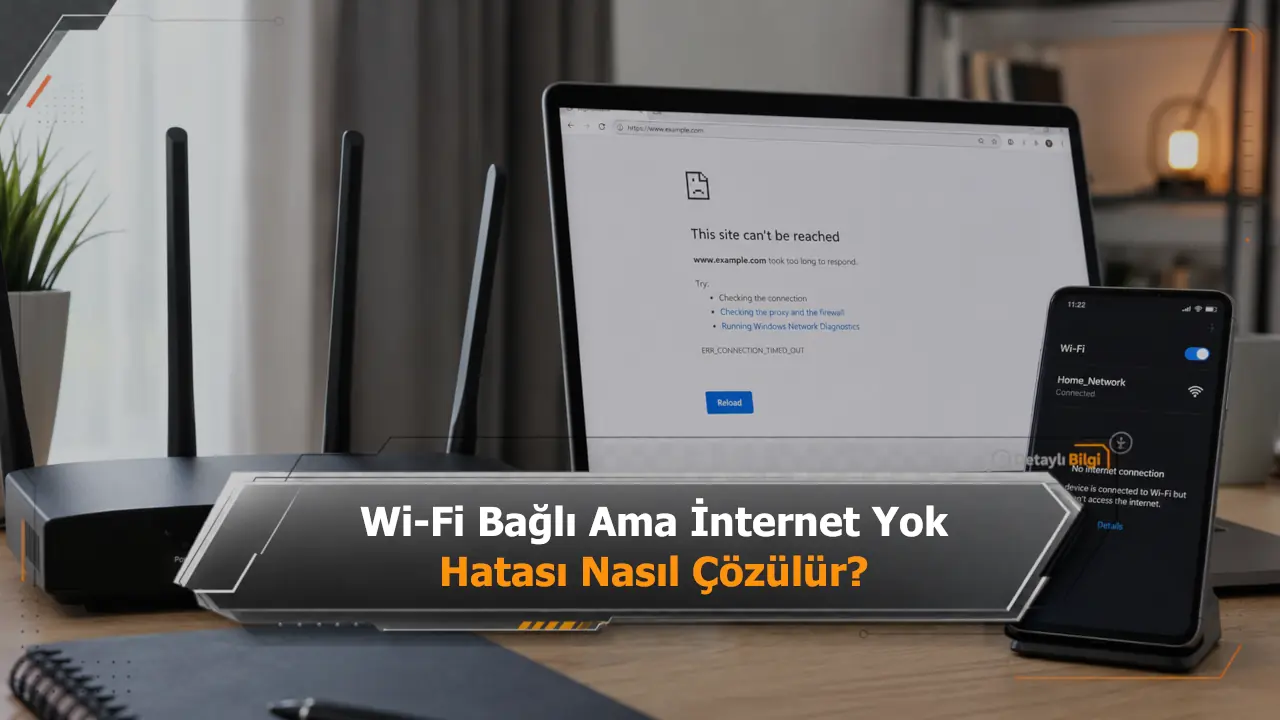
Wi-Fi simgesi, telefonun veya bilgisayarın modemle kablosuz bağlantı kurduğunu gösterir; internet hattının çalıştığını doğrulamaz. Modem servis sağlayıcıya ulaşamıyorsa, cihaz geçerli ağ bilgilerini alamıyorsa veya DNS yanıt vermiyorsa siteler açılmayabilir.
Önce sorunun tek cihazda mı yoksa aynı ağa bağlı bütün cihazlarda mı yaşandığı belirlenmelidir. Başka cihazlar internete girebiliyorsa cihaz ayarlarına, hiçbir cihaz erişemiyorsa modem, hat ve servis sağlayıcı tarafına öncelik verilmelidir.
Kontroller basit bağlantı yenilemelerinden başlayıp IP, DNS ve ağ sıfırlama işlemlerine doğru ilerlemelidir. Modemi fabrika ayarlarına döndürmek gibi kurulum bilgilerini silebilen işlemler, temel kontroller tamamlanmadan uygulanmamalıdır.
Sorunun Tek Cihazda mı Tüm Ağda mı Olduğunu Belirleme
Aynı Wi-Fi ağına bağlı ikinci bir cihazla bağlantıyı sınamak sorunun kapsamını gösterir. Telefonda deneme yapılırken mobil veri kapatılmalıdır; aksi halde internet hücresel bağlantıdan kullanılabilir ve Wi-Fi sorunu fark edilmeyebilir.
- Farklı bir cihazda aynı web sitesini ve başka bir internet uygulamasını deneyin.
- Sorunlu cihazı başka bir Wi-Fi ağına bağlayarak internet erişimini kontrol edin.
- Mümkünse bilgisayarı Ethernet kablosuyla modeme bağlayıp kablolu erişimi sınayın.
- Yalnızca tek uygulama çalışmıyorsa uygulamanın izinlerini ve hizmet durumunu ayrıca inceleyin.
Ethernet bağlantısı çalışırken Wi-Fi üzerinden internet sağlanamıyorsa sorun kablosuz ağ ayarlarında, sinyalde veya erişim noktasında bulunabilir. Hem kablolu hem kablosuz bağlantı başarısızsa modemin dış hat bağlantısı ve servis sağlayıcı durumu daha güçlü bir olasılıktır.
Modem ve İnternet Hattını Kontrol Etme
Modem üzerindeki güç, internet, DSL, fiber veya WAN göstergeleri bağlantının hangi aşamada kesildiğine ilişkin ipucu verir. İnternet ya da hat ışığının sönük, kırmızı veya normalden farklı olması, kablosuz ağ çalışsa bile dış bağlantının kurulamadığını gösterebilir.
Güç, DSL, fiber ve Ethernet kablolarının doğru girişlere tam oturduğu kontrol edilmelidir. Kablodaki ezilme, gevşek uç veya hasar aralıklı kesintiye neden olabileceği için yalnızca modem ışıklarına bakmak yeterli değildir.
- Modemin güç bağlantısını kesin ve kısa bir süre sonra yeniden bağlayın.
- Fiber bağlantıda ayrı bir optik ağ terminali varsa önce bu cihazın, ardından yönlendiricinin açılmasını bekleyin.
- Durum ışıkları normal düzene döndükten sonra farklı cihazlarla interneti yeniden sınayın.
- Yeniden başlatma için fabrika ayarı düğmesini kullanmayın.
Yeniden başlatma, geçici yazılım takılmalarını ve servis sağlayıcıyla kurulan bağlantı oturumundaki bazı aksaklıkları giderebilir. Buna karşılık hat ışığı hiç yanmıyorsa veya sürekli bağlantı kurmaya çalışıyorsa sorun ev içindeki Wi-Fi ayarlarından kaynaklanmayabilir.
Cihazdaki Wi-Fi Bağlantısını Yenileme
Sorun tek cihazla sınırlıysa Wi-Fi özelliğini kapatıp açmak, cihazın modemle yeniden bağlantı kurmasını sağlar. Uçak modunu kısa süre etkinleştirip kapatmak da kablosuz bağlantı bileşenlerini birlikte yenileyebilir.
Bağlantı düzelmezse kayıtlı ağı unutmak ve doğru parola ile yeniden bağlanmak gerekir. Bu işlem eski parola, bozulmuş ağ profili veya daha önce kaydedilmiş hatalı bağlantı bilgilerinin yeniden oluşturulmasını sağlar.
- Cihazın doğru ağ adına bağlandığını doğrulayın.
- Wi-Fi ağını unutun ve parolayı yeniden girin.
- Cihazı yeniden başlatıp bağlantıyı tekrar deneyin.
- Tarih ve saat ayarı yanlışsa otomatik ayara dönün.
Yanlış tarih ve saat, güvenli bağlantı sertifikalarının doğrulanmasını etkileyerek bazı sitelerin ve uygulamaların açılmasını engelleyebilir. Yalnızca tarayıcıda sorun yaşanıyorsa farklı bir tarayıcıyla deneme yapmak, genel ağ kesintisi ile tarayıcı kaynaklı hatayı ayırmaya yardımcı olur.
2.4 GHz ve 5 GHz Bantlarını Karşılaştırma
Çift bantlı modemlerde 2.4 GHz ağı genellikle daha geniş kapsama sağlar ve duvar gibi engellerden daha az etkilenir. 5 GHz ağı yakın mesafede daha yüksek bağlantı kapasitesi sunabilir, ancak modemden uzaklaşıldığında sinyali daha hızlı zayıflayabilir.
Cihaz 5 GHz ağına bağlıyken internet sık sık kesiliyorsa aynı konumda 2.4 GHz ağı denenebilir. Buna karşılık yoğun kablosuz ağ bulunan bir ortamda 2.4 GHz bandındaki parazit, bağlantı hızını ve kararlılığını azaltabilir.
İki bant doğrudan IP çakışması oluşturmaz; IP çakışması çoğunlukla aynı adresin iki cihaza atanması veya hatalı sabit IP yapılandırmasıyla ilgilidir. Ancak modem aynı ağ adını iki bantta da kullanıyorsa otomatik bant geçişi sırasında kısa süreli kopmalar yaşanabilir.
Bantlara ayrı ağ adları vermek, test sırasında cihazın hangi frekansa bağlandığını görmeyi kolaylaştırır. Sorun yalnızca belirli bir bantta ortaya çıkıyorsa modem konumu, kanal yoğunluğu, cihaz uyumluluğu ve sinyal seviyesi birlikte değerlendirilmelidir.
Mesh Sistemleri ve Menzil Genişleticileri Kontrol Etme
Mesh ağında düğüm, ana yönlendiricinin kapsama alanını genişleten erişim noktasıdır. Cihaz bir düğüme bağlı görünse bile düğümün ana üniteyle bağlantısı kopmuşsa internet erişimi sağlanamayabilir.
Önce cihaz ana yönlendiricinin yakınına götürülerek bağlantı doğrudan ana ünite üzerinden denenmelidir. Ana yönlendiricide internet çalışıyor ancak belirli bir düğümde çalışmıyorsa sorun o düğümün güç bağlantısında, konumunda veya omurga bağlantısında olabilir.
Omurga bağlantısı, mesh düğümlerinin ana üniteyle kablosuz olarak ya da Ethernet kablosu üzerinden kurduğu veri yoludur. Düğüm ana üniteden çok uzakta bulunduğunda telefon güçlü bir Wi-Fi sinyali gösterebilir, fakat düğümün ana ağa ulaşması zayıf olduğu için internet kararsız kalabilir.
- Ana yönlendiriciyi yeniden başlatın ve tamamen açıldıktan sonra mesh düğümlerini sırayla çalıştırın.
- Düğüm ve menzil genişletici üzerindeki bağlantı ışıklarını kontrol edin.
- Ara cihazı ana yönlendiriciye daha yakın bir konumda yeniden sınayın.
- Ethernet omurgası kullanılıyorsa kabloyu ve bağlantı girişlerini inceleyin.
Menzil genişleticiler bazen ana ağdan farklı bir ağ adı kullanır ve cihaz daha önce kaydedilmiş zayıf bağlantıda kalabilir. Ana modem çalıştığı halde genişletici üzerinden internet yoksa genişleticinin ana ağa yeniden bağlanması veya ağ profilinin cihazda yenilenmesi gerekebilir.
IP Adresi ve DHCP Ayarlarını Kontrol Etme
Bir cihazın internete çıkabilmesi için yerel ağda geçerli bir IP adresi, ağ geçidi ve DNS bilgisi alması gerekir. DHCP, bu bilgileri modemden cihazlara otomatik olarak dağıtan hizmettir.
DHCP yanıt vermediğinde veya adres havuzu sorunlu olduğunda cihaz Wi-Fi ağına bağlanabilir, ancak modemle doğru veri alışverişi kuramayabilir. Ağ ayrıntılarında IP adresinin ya da ağ geçidinin boş görünmesi bu olasılığı güçlendirir.
Cihaza daha önce sabit IP girildiyse IP ve DNS seçenekleri otomatik duruma alınmalıdır. Aynı sabit adresin iki cihazda kullanılması IP çakışmasına yol açabilir ve cihazlardan birinin bağlantısı aralıklı olarak kesilebilir.
- IP alma yöntemini otomatik olarak ayarlayın.
- Elle girilmiş ağ geçidi ve alt ağ maskesi değerlerini kaldırmadan önce not edin.
- Ağı unutup yeniden bağlanarak cihazın yeni adres istemesini sağlayın.
- Modemi yeniden başlatarak DHCP hizmetini yenileyin.
Kurumsal, okul veya özel yapılandırılmış ağlarda sabit IP bilgileri bilinçli olarak kullanılmış olabilir. Böyle bir ağda otomatik ayara geçmeden önce mevcut değerlerin ağ yöneticisi tarafından sağlanıp sağlanmadığı kontrol edilmelidir.
DNS Kaynaklı Sorunları Ayırt Etme
DNS, alan adlarını cihazların iletişim kurduğu sayısal internet adreslerine çevirir. DNS hizmeti yanıt vermediğinde bağlantı kurulmuş olsa bile tarayıcı site adını çözemediği için sayfayı açamayabilir.
Bazı uygulamaların çalışıp web sitelerinin açılmaması DNS sorununa işaret edebilir, ancak bu belirti tek başına kesin tanı koydurmaz. Önce elle girilmiş DNS adresleri kaldırılarak otomatik ayar denenmeli, ardından tarayıcı tamamen kapatılıp yeniden açılmalıdır.
- VPN ve özel DNS ayarlarını geçici olarak kapatıp bağlantıyı sınayın.
- Farklı bir tarayıcıda birden fazla siteyi deneyin.
- Sorun bütün cihazlarda varsa modemin DNS ayarlarını kontrol edin.
- Gerekirse güvenilir bir DNS hizmetini geçici test amacıyla kullanın.
DNS değiştirmek, modemin internet hattına hiç bağlanamadığı bir kesintiyi gidermez. Bu nedenle DNS ayarıyla uğraşmadan önce modem üzerindeki internet göstergesinin normal olduğu ve en azından dış bağlantının kurulduğu doğrulanmalıdır.
VPN, Proxy ve Güvenlik Yazılımlarını İnceleme
VPN ve proxy, internet trafiğini başka bir sunucu üzerinden yönlendiren bağlantı yöntemleridir. Bu sunucuya ulaşılamaması, süresi dolmuş oturum veya hatalı yapılandırma, Wi-Fi bağlı görünürken internet erişimini durdurabilir.
VPN bağlantısı geçici olarak kapatılıp internet yeniden denenebilir. Reklam engelleme, ebeveyn denetimi veya güvenlik uygulamalarının özel DNS ve ağ filtreleme özellikleri de bağlantıyı etkileyebileceği için son yapılan ayar değişiklikleri incelenmelidir.
Güvenlik yazılımını bütünüyle ve uzun süre devre dışı bırakmak uygun bir teşhis yöntemi değildir. Bunun yerine uygulamanın engelleme kayıtları, ağ izinleri ve güvenlik duvarı kuralları kontrol edilmelidir.
İş veya okul cihazlarında VPN, proxy ve sertifika ayarları merkezi olarak yönetilebilir. Bu cihazlarda kayıtlı profilleri silmek yerine kurumun belirlediği bağlantı yöntemi kullanılmalı ve sorun ilgili teknik birime aktarılmalıdır.
Ortak Wi-Fi Ağlarında Oturum Açma Sayfasını Tamamlama
Otel, havaalanı, kafe ve benzeri ortak ağlar, internet erişiminden önce bir giriş veya kullanım koşulu sayfası gösterebilir. Tutsak portal olarak adlandırılan bu sistem tamamlanmadığında cihaz ağa bağlı görünür, ancak dış internet trafiği sınırlı kalır.
Tarayıcıda yeni bir sekme açıp herhangi bir web sayfasını yüklemeyi denemek giriş ekranını gösterebilir. Sayfa açılmıyorsa VPN, özel DNS veya reklam engelleme özelliği geçici olarak kapatılıp ağ unutularak yeniden bağlanılabilir.
Ortak ağın adı, işletmenin kullandığı gerçek ağ adıyla eşleşmelidir. Benzer ad kullanan sahte erişim noktaları bulunabileceği için hassas hesap işlemleri yapılmadan önce ağın doğruluğu görevli personelden teyit edilmelidir.
Ağ Ayarlarını Sıfırlama ve Güncellemeleri Kontrol Etme
Temel adımlar sonuç vermediyse cihazın ağ ayarlarını sıfırlamak bozulmuş Wi-Fi, IP, DNS ve VPN yapılandırmalarını temizleyebilir. İşletim sistemine bağlı olarak bu işlem kayıtlı Wi-Fi parolalarını, VPN profillerini ve bazı Bluetooth eşleşmelerini de silebilir.
Sıfırlama öncesinde gerekli parolalar ve özel bağlantı değerleri not edilmelidir. İşlemden sonra cihaz yeniden başlatılmalı ve önce yalnızca ev ağına bağlanarak internet erişimi test edilmelidir.
Cihaz işletim sistemi ile modem yazılımındaki güncellemeler, bağlantı uyumluluğunu ve kararlılığını etkileyen hataları giderebilir. Güncelleme işlemi yalnızca cihazın yerleşik güncelleme menüsü veya üreticinin resmi yönetim arayüzü üzerinden yapılmalıdır.
Modemi fabrika ayarlarına döndürmek, ağ sıfırlamadan daha kapsamlıdır ve son seçenek olarak değerlendirilmelidir. İnternet kullanıcı adı, parola, telefon hizmeti veya özel Wi-Fi ayarları silinebileceği için gerekli kurulum bilgileri hazır değilse bu işlem bağlantıyı tamamen kullanılamaz hale getirebilir.
Servis Sağlayıcı Kaynaklı Kesintileri Belirleme
Bütün cihazlarda internet yoksa, kablolu bağlantı da çalışmıyorsa ve modem hat göstergesi normal değilse servis sağlayıcı veya bina altyapısı kaynaklı kesinti olasılığı artar. Aynı binadaki başka abonelerde benzer sorun bulunması da yerel hat arızasına işaret edebilir.
Mobil veri gibi bağımsız bir bağlantı üzerinden servis sağlayıcının arıza duyurusu veya hesap durumu kontrol edilebilir. Fatura, hizmet askıya alma, planlı çalışma ve bölgesel kesinti gibi durumlar evde yapılan ayar değişiklikleriyle giderilemez.
Destek kaydı açılırken kesintinin başlama zamanı, etkilenen cihazlar, modem ışıklarının durumu ve daha önce uygulanan adımlar açıkça belirtilmelidir. Bu bilgiler, cihaz içi sorun ile dış hat arızasının daha hızlı ayrılmasına yardımcı olur.
Wi-Fi bağlı ama internet yok hatasında en etkili yaklaşım, yerel kablosuz bağlantıyı internet hattından ayrı değerlendirmektir. Başka cihazlarla ve mümkünse Ethernet bağlantısıyla yapılan karşılaştırma, sorunun cihazda, kablosuz kapsamada, mesh düğümünde veya modem hattında bulunduğunu daraltır.
Bağlantı yenileme, bant ve düğüm kontrolü, otomatik IP ile DNS ayarları ve servis sağlayıcı durumu belirli bir sıra içinde incelendiğinde gereksiz sıfırlama işlemleri önlenebilir. Fabrika ayarına dönüş ise yalnızca diğer kontroller sonuç vermediğinde ve yeniden kurulum bilgileri hazır olduğunda uygulanmalıdır.